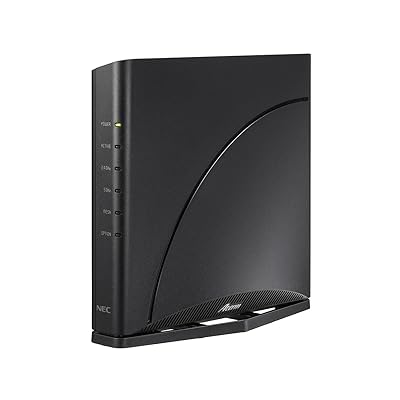
この記事では、Aterm 7200D8BEのおすすめ設定を解説します。
結論から言うと、購入直後にやるべき設定は「管理者パスワードの変更」「らくらくネットスタート 2によるインターネット接続の確認」「ファームウェアの更新」の3つです。
11beモードやMLO、160MHzのチャネル幅、暗号化モードは工場出荷時から速さと安全性を両立する値になっているため、多くの家庭では確認するだけで十分です[出典:NECプラットフォームズ「v6プラスモード初期値一覧|Aterm®7200D8BE ユーザーズマニュアル」/Aterm公式サイト]
一方で、iPhoneがつながりにくい、特定の機器だけ遅いといった場面では、暗号化モードやMLOを見直すと改善することがあります。
この記事では、マニュアルに書かれたメニューの場所と初期値を確かめながら、実際に使っている人のレビューも交えて設定の順番を整理しました。
Aterm 7200D8BEのおすすめ設定について詳しく知りたい方はこの記事を、Aterm 7200D8BEの最新の販売価格や在庫情報を確認したい方は、この下のリンクから詳細をチェックしてみてください。
\Aterm 7200D8BEの詳細はこちらから/
 ポチップ
ポチップ
Aterm 7200D8BEの管理画面(クイック設定Web)へのログイン方法と初期設定の流れ

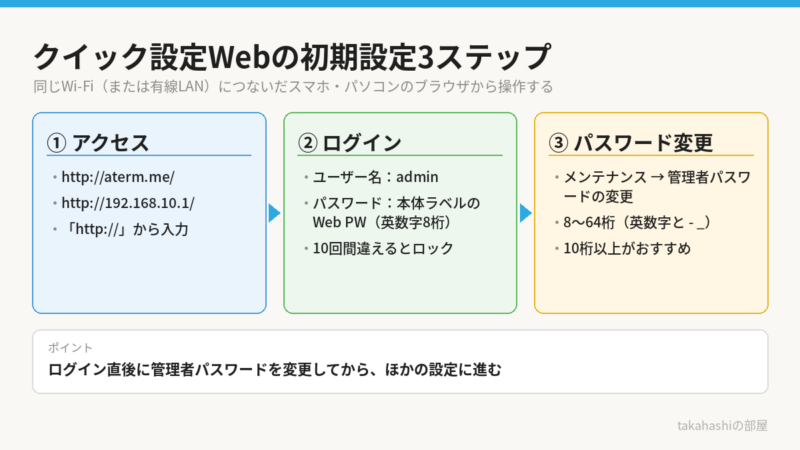
Aterm 7200D8BEの設定は、ブラウザで開く管理画面「クイック設定Web」からまとめて行います。
同じネットワークにつないだスマホやパソコンのブラウザで専用のURLを開き、ユーザー名と管理者パスワードを入力すればログインできます。
マニュアルによると、ユーザー名は「admin」、管理者パスワードの初期値は本体に貼られたラベルに記載された英数字8桁の「Web PW」です[出典:NECプラットフォームズ「クイック設定Webの使いかた|Aterm®7200D8BE ユーザーズマニュアル」/Aterm公式サイト]
ログイン画面を開くURLは、ルータモードで使っている場合「http://192.168.10.1/」または「http://aterm.me/」の2つです。
また、Webブラウザの[戻る][進む][更新]ボタンは使わないよう注意書きがあり、操作は画面内のボタンで進めるのが基本です。
ログイン後に最初にやっておきたいのが、管理者パスワードの変更です。
初期値のままだと、ラベルを見られただけで設定画面に入られてしまうおそれがあるからです。
このあと紹介するIPv6接続やWi-Fi、セキュリティの設定もすべてこの画面から行うため、まずはアクセス・ログイン・パスワード変更の3ステップを押さえておきましょう。
初期設定①:ブラウザのアドレス欄に「http://aterm.me/」または「http://192.168.10.1/」を入力してクイック設定Webにアクセスする
| URL | 使う場面 |
|---|---|
| http://aterm.me/ | ルータモード(覚えやすい) |
| http://192.168.10.1/ | ルータモード(IPアドレスで確実に開く) |
| http://192.168.1.210/ | ブリッジモードで強制DHCPサーバ機能を使うとき |
クイック設定Webを開くには、ブラウザのアドレス欄に「http://aterm.me/」または「http://192.168.10.1/」を入力します。
公式マニュアルでも、ルータモードで使うときの起動方法としてこの2つのURLが案内されています[出典:NECプラットフォームズ「クイック設定Webの使いかた|Aterm®7200D8BE ユーザーズマニュアル」/Aterm公式サイト]
どちらでも同じ画面が開くので、覚えやすいのは「aterm.me」、確実に開きたいときはIPアドレスがおすすめです。
注意したいのは、スマホやパソコンがAterm 7200D8BEのWi-Fi(または有線LAN)につながった状態で入力することです。
モバイル回線や別のルーターのWi-Fiにつながったままだと、URLを入力してもページは表示されません。
URLは「http://」から始まる形で案内されているので、その表記どおりに入力しておくと確実です。
それでも画面が開かない場合は、ブラウザでプロキシサーバーを使わない設定にし、JavaScriptを有効にするようマニュアルに記載があります。
なお、ブリッジモードで強制DHCPサーバ機能を使っている場合は、「http://192.168.1.210/」でアクセスする方法が別に用意されています。
初期設定②:ユーザー名「admin」+本体底面ラベルの「Web PW(英数字8桁)」を入力してログインする
クイック設定Webのログイン画面では、ユーザー名に「admin」、パスワードに本体ラベルの「Web PW」を入力します。
マニュアルでは、ユーザー名は半角小文字で入力し、管理者パスワードの初期値はラベルに記載された英数字8桁のパスワード(Web PW)と案内されています[出典:NECプラットフォームズ「クイック設定Webの使いかた|Aterm®7200D8BE ユーザーズマニュアル」/Aterm公式サイト]
ラベルにはWi-Fiのネットワーク名(SSID)や暗号化キーも並んでいるため、「Web PW」の欄を取り違えないようにしましょう。
文字が小さく読みにくいときは、スマホのカメラで撮影して拡大すると、「0」と「O」、「1」と「l」の見間違いを減らせます。
ここで気をつけたいのが、入力ミスを繰り返したときの挙動です。
公式マニュアルには、管理者パスワードを10回間違えるとアクセスできなくなり、電源を入れ直すと復旧すると書かれています。
焦って何度も打ち直すより、1回ずつラベルと見比べながら入力したほうが、結果的に早く終わります。
ログインに成功したら、そのまま次の管理者パスワードの変更に進みましょう。
初期設定③:ログイン直後に「クイック設定Web → メンテナンス → 管理者パスワードの変更」で10桁以上の複雑なパスワードに変更する
| 項目 | 公式の条件 | おすすめ |
|---|---|---|
| 変更する場所 | 「メンテナンス」→「管理者パスワードの変更」 | ログイン直後に変更 |
| 桁数 | 8〜64桁 | 10桁以上 |
| 使える文字 | 半角英数字と「-」「_」 | 大文字・小文字・数字を混ぜる |
| 避けたい例 | 名前・生年月日・同一数字 | ほかの機器との使い回しもしない |
ログインできたら、まず「メンテナンス」→「管理者パスワードの変更」から、初期値のパスワードを自分だけのものに変更しましょう。
本商品をより安全に使うために、管理者パスワードは初期値から変更しておくのがおすすめです[出典:NECプラットフォームズ「管理者パスワードを変更する|Aterm®7200D8BE ユーザーズマニュアル」/Aterm公式サイト]
初期値はラベルに印刷されているため、来客や修理の際に本体を見られるだけで、設定画面に入られるおそれがあるからです。
使える文字は半角の数字・英小文字・英大文字と「-(ハイフン)」「_(アンダースコア)」で、8〜64桁の範囲で設定できます。
記号は2種類しか使えないため、強さは桁数と文字の組み合わせで確保するのが現実的です。
たとえば英大文字・小文字・数字を混ぜた10桁以上にしておくと、推測されにくいパスワードになります。
名前や生年月日、同じ数字の並びは避け、ほかの機器やサービスとの使い回しもしないよう公式に注意書きがあります。
なお、変更後のパスワードを忘れると初期化してすべて設定し直すことになるため、パスワード管理アプリなどに控えておくと安心です。
\Aterm 7200D8BEの詳細はこちらから/
ポチップ
Aterm 7200D8BEのIPv6(v6プラス・IPoE)おすすめ接続設定
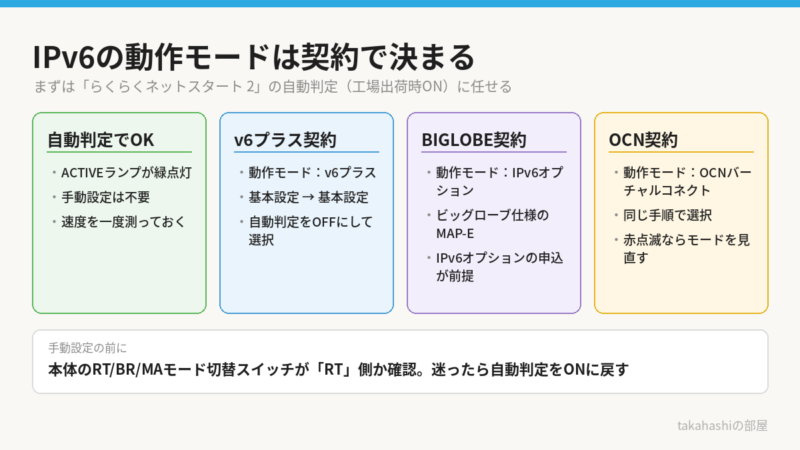
Aterm 7200D8BEは、v6プラス・IPv6オプション・OCNバーチャルコネクト・transix・クロスパスなど、主要なIPv4 over IPv6接続サービスに対応しています[出典:NECプラットフォームズ「らくらくネットスタート 2で回線を自動判定して設定する|Aterm®7200D8BE ユーザーズマニュアル」/Aterm公式サイト]
こうした接続方式は、混雑しやすいPPPoE方式を通らずにインターネットへつなぐため、夜間など利用が集中する時間帯でも速度が落ちにくいのが特長です。
ただし、どのモードを使うかは、契約しているプロバイダがどのサービスを提供しているかで決まります。
ルーター側で速そうなモードを選べば速くなるというものではなく、契約内容とモードを合わせることが大切です。
もっとも、Aterm 7200D8BEには回線を自動で判定する「らくらくネットスタート 2」が搭載され、工場出荷時から有効になっています。
ほとんどの家庭では、ケーブルをつないで電源を入れるだけで、契約に合ったモードが自動で設定されます。
自動で判定されなかったときだけ、クイック設定Webから動作モードを手動で選び直せば問題ありません。
ここからは、自動判定の確認方法と、v6プラス・IPv6オプション・OCNバーチャルコネクトを手動で選ぶ手順を順番に見ていきましょう。
IPv6設定①:「らくらくネットスタート 2」で自動判定されれば手動でのモード変更は不要
| ACTIVEランプ | 状態 | すること |
|---|---|---|
| 緑点滅 | 回線を判定中 | 点灯に変わるまで待つ |
| 緑点灯 | インターネットに接続済み | 手動設定は不要 |
| 消灯 | 対応するIPv4 over IPv6サービスなし | 契約内容を確認する |
| 赤点滅 | 接続できていない | 動作モードの選択を見直す |
「らくらくネットスタート 2」で回線が自動判定され、インターネットにつながっていれば、手動でモードを変更する必要はありません。
この機能は工場出荷時から有効になっており、初めて電源を入れたときにWAN側の回線状態を調べ、使えるIPv4 over IPv6サービスを自動で設定します[出典:NECプラットフォームズ「らくらくネットスタート 2で回線を自動判定して設定する|Aterm®7200D8BE ユーザーズマニュアル」/Aterm公式サイト]
判定の結果は、本体のACTIVEランプで確認できます。
緑点滅は判定中、緑点灯はインターネットに接続できた状態、消灯は対応するIPv4 over IPv6サービスが見つからなかった状態を表します。
緑点灯になっていれば、IPv6での接続設定は完了です。
実際にAterm 7200D8BEを設置して速度を測った人の記録では、「有線LANでは上下とも800Mbps台後半。無線Wi-Fi7でも約700~800Mbps前後」という結果が報告されています[出典:トトロ兄さん「iPhone17に最適なWi-Fi7ルーター!NEC Aterm PA-7200D8BEを設置して速度を検証した話」/トトロ兄さんのトコトコ日記]
これは、Wi-Fi 7の無線接続でも、有線に近い速度が出ている例です。
ただし数値は回線や時間帯、端末によって変わるため、自宅でも速度測定サイトで一度確認しておくと、その後の変化に気づきやすくなります。
速度が契約の上限を大きく下回るときだけ、次の手動設定を試しましょう。
IPv6設定②:v6プラス対応回線なら「クイック設定Web → 基本設定 → 基本設定 → 動作モード」で「v6プラス」を選ぶと速度が改善しやすい
| 手順 | 操作 |
|---|---|
| 1 | RT/BR/MAモード切替スイッチが「RT」側か確認 |
| 2 | 「基本設定」→「基本設定」を開く |
| 3 | 「自動判定」を「OFF」にする |
| 4 | 「動作モード」で「v6プラス」を選ぶ |
| 5 | [設定]をクリックし「設定内容を更新しました。」を確認 |
| 6 | ACTIVEランプが緑点灯になれば完了 |
v6プラスを契約しているのに自動で設定されない場合は、クイック設定Webから「v6プラス」モードを手動で選びましょう。
最新のユーザーズマニュアルでは、ホーム画面の「基本設定」→「基本設定」を開き、「自動判定」を「OFF」にしてから「動作モード」で「v6プラス」を選び、[設定]をクリックする手順が案内されています[出典:NECプラットフォームズ「v6プラスモードでインターネットに接続する|Aterm®7200D8BE ユーザーズマニュアル」/Aterm公式サイト]
設定前には、本体のRT/BR/MAモード切替スイッチが「RT」側になっていることも確認してください。
v6プラスは、PPPoE方式では速度が頭打ちになりやすかった回線でも、高速に使えるように設計されたサービスです。
提供元のJPNEも、「従来PPPoE方式によるIPv4インターネット接続では200Mbpsや100Mbpsに速度が限定されていた」回線タイプでも、下り最大1Gbpsで利用できると説明しています[出典:日本ネットワークイネイブラー「v6プラス」/JPNE公式サイト]
設定後にACTIVEランプが緑点灯になれば接続完了で、赤点滅の場合は動作モードの選択を見直します。
なお、IPv6を契約していても通信できない場合は、「IPv6ネットワーク拡張オプション」の有効化を検討するようマニュアルで案内されています。
IPv6設定③:ビッグローブ回線なら「IPv6オプションモード(MAP-E)」、OCN回線なら「OCNバーチャルコネクト」を選択する
| 契約 | 選ぶ動作モード | 方式 |
|---|---|---|
| BIGLOBE IPv6オプション | IPv6オプション | ビッグローブ仕様のMAP-E |
| OCNのIPoE | OCNバーチャルコネクト | OCNバーチャルコネクト |
| どれか分からない | 「自動判定」をON | らくらくネットスタート 2に任せる |
BIGLOBEのIPv6オプションを契約しているなら「IPv6オプション」、OCNのIPoEを使っているなら「OCNバーチャルコネクト」を動作モードで選びます。
手順はv6プラスと同じで、「基本設定」→「基本設定」で「自動判定」をOFFにし、「動作モード」から該当するモードを選ぶだけです[出典:NECプラットフォームズ「IPv6オプションモードでインターネットに接続する|Aterm®7200D8BE ユーザーズマニュアル」/Aterm公式サイト]
IPv6オプションモードは、ビッグローブ仕様のMAP-E方式に対応したモードです。
BIGLOBEも、IPv6オプションについて「混雑しているPPPoE方式を使わず、次世代ネットワーク(IPoE方式)をご利用いただきます。」としています[出典:ビッグローブ「IPv6オプション」/BIGLOBE会員サポート]
一方、OCNを契約している場合は「OCNバーチャルコネクト」を選び、同じく[設定]をクリックします[出典:NECプラットフォームズ「OCNバーチャルコネクトモードでインターネットに接続する|Aterm®7200D8BE ユーザーズマニュアル」/Aterm公式サイト]
注意したいのは、これらのモードはプロバイダ側でIPv6サービスの利用が始まっていることが前提という点です。
BIGLOBEの場合は、対応機器の利用状況によって申し込み方法が異なるため、会員ページで申し込み状況を確かめておきましょう。
契約とモードが一致していないと接続できないため、迷ったときは「自動判定」をONに戻すのが確実です。
\Aterm 7200D8BEの詳細はこちらから/
ポチップ
Aterm 7200D8BEのWi-Fi 7を最大限活かす速度アップのおすすめ設定
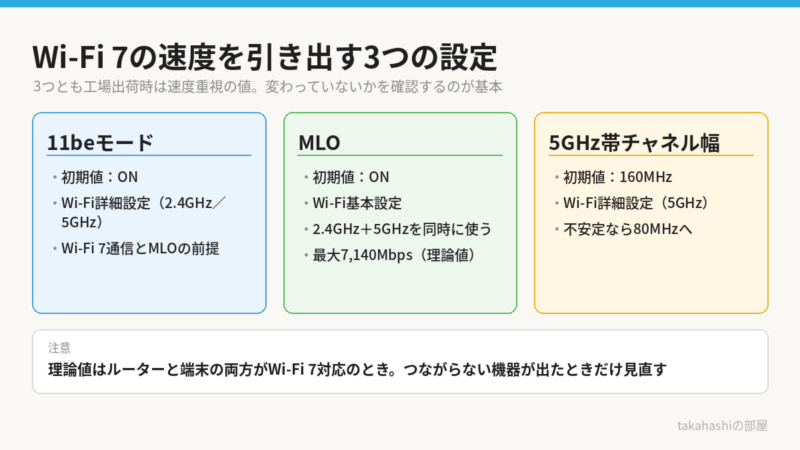
Aterm 7200D8BEのWi-Fi 7の性能を引き出すには、「11beモード」「MLO」「5GHz帯のチャネル幅」の3つが正しく設定されているかを確認することが大切です。
3つとも工場出荷時にはすでに速度重視の値(11beモードON・MLO ON・5GHz帯160MHz)になっているため、基本は「変えられていないかを確認する」作業になります[出典:NECプラットフォームズ「v6プラスモード初期値一覧|Aterm®7200D8BE ユーザーズマニュアル」/Aterm公式サイト]
製品仕様では、11beで通信した場合の最大速度は5GHz帯で5,764Mbps(160MHz)、2.4GHz帯で1,376Mbps(40MHz)とされています[出典:NECプラットフォームズ「製品仕様|Aterm®7200D8BE ユーザーズマニュアル」/Aterm公式サイト]
実際の速度の目安として、「設置場所付近の通信速度は高速です。」と評価され、3階建ての戸建てで親機付近の最大669.02Mbpsを記録しています[出典:久我和真「Aterm 7200D8BEの口コミ・評判は?実際に使ってよい点・気になる点を徹底レビュー!」/マイベスト]
一方で、機器によってはWi-Fi 7の機能が原因で接続が不安定になることもあります。
速度だけでなく安定性も見ながら、次の3つの設定を1つずつ確認していきましょう。
速度設定①:「クイック設定Web → Wi-Fi(無線LAN)設定 → Wi-Fi詳細設定 → 11beモード」がOFFの場合はONにしてWi-Fi 7通信を有効化する
Wi-Fi 7で通信するには、「Wi-Fi(無線LAN)設定」→「Wi-Fi詳細設定(2.4GHz)」または「(5GHz)」にある「11beモード」がONである必要があります。
11beモードの初期値はONなので、「OFF」になっていたらONに戻すだけで、Wi-Fi 7対応の端末とWi-Fi 7で通信できるようになります[出典:NECプラットフォームズ「Wi-Fi通信を安定させたい|Aterm®7200D8BE ユーザーズマニュアル」/Aterm公式サイト]
11beモードは、MLOを使うための前提条件でもあります。
Aterm 7200D8BEの5GHz帯の実力を示す一例として、「5GHz帯で下り最大1543.97Mbps、平均1276.91Mbps」を記録しています[出典:家電批評編集部「NECプラットフォームズ『Aterm 7200D8BE』レビュー|高速回線対応のミドルクラスWi-Fi 7ルーターを実機検証」/360LiFE]
一方で、マニュアルには11beモードをONにすると、子機によってはWi-Fi接続できない場合があるとも記載されています。
古いパソコンやプリンターがつながらなくなったときは、その周波数帯だけ11beモードをOFFにして様子を見る方法があります。
速度設定②:「クイック設定Web → Wi-Fi(無線LAN)設定 → Wi-Fi基本設定 → MLO」をONにして、2.4GHzと5GHzを同時利用し最大7,140Mbpsを引き出す
| MLOが働く条件 | 確認するところ |
|---|---|
| 端末 | MLOとWi-Fi 7(11be)に対応している |
| 接続先 | プライマリSSIDにつなぐ(セカンダリSSIDでは使えない) |
| メッシュWi-Fi機能 | 有効になっている |
| 11beモード | 2.4GHz帯・5GHz帯ともON |
| 中継機 | 中継機もMLOに対応している |
MLOは、2.4GHz帯と5GHz帯のWi-Fiを同時に使って1台の端末と通信するWi-Fi 7の機能です。
帯域が広がって速度と安定性が高まり、片方の周波数帯の通信が切れても、もう片方で通信を続けられるのが大きなメリットです[出典:NECプラットフォームズ「2.4GHz帯、5GHz帯同時に管理する(MLO)|Aterm®7200D8BE ユーザーズマニュアル」/Aterm公式サイト]
設定場所はホーム画面の「Wi-Fi(無線LAN)設定」→「Wi-Fi基本設定」の「MLO」で、出荷時からONになっています。
ただし、MLOが働くにはいくつかの条件があります。
端末がMLOとWi-Fi 7に対応していること、プライマリSSIDに接続していること、メッシュWi-Fi機能と両周波数帯の11beモードが有効であることが必要です。
5GHz帯の5,764Mbpsと2.4GHz帯の1,376Mbpsを合わせた最大7,140Mbpsは、これらの条件がそろった場合の理論値です。
一方で、安定性を優先してあえて切る人もいて、1Gbpsの光回線で使っているユーザーは「バンドステアリング・MLO・メッシュWi-Fi機能をすべてOFFにしています。」と紹介しています[出典:vanbi「【レビュー】Aterm 7200D8BEを買ってみた|ドコモ光のレンタルWi-Fiを卒業した話」/vanbi Go Go Life]
まずはONのまま使い、接続が不安定なときにだけOFFを試すのがおすすめです。
速度設定③:「クイック設定Web → Wi-Fi詳細設定(5GHz)→ チャネル幅」を「160MHz(オクタチャネル)」にして通信速度を上げる
| チャネル幅 | 呼び名 | 向いている環境 |
|---|---|---|
| 160MHz(初期値) | オクタチャネル | 周囲のWi-Fiが少ない戸建てなど |
| 80MHz | クワッドチャネル | 電波が混み合うマンションなど |
| 20MHz | (クワッド・オクタチャネル未使用) | 干渉が非常に多い環境 |
5GHz帯のチャネル幅は、「Wi-Fi(無線LAN)設定」→「Wi-Fi詳細設定(5GHz)」の「チャネル幅」で「160MHz」(オクタチャネル)を選んでおくのがおすすめです。
チャネル幅はデータが通る道路の幅のようなもので、5GHz帯を20MHzから160MHzまで広げると、約4〜8倍の速度向上が見込めます[出典:NECプラットフォームズ「Wi-Fiの通信速度を向上させたい|Aterm®7200D8BE ユーザーズマニュアル」/Aterm公式サイト]
なお、7200D8BEでは160MHzが初期値のため、ほかの値に変えていなければそのままで問題ありません。
ただし160MHz幅は広い周波数を使うぶん、周囲にWi-Fiが多いマンションなどでは電波干渉の影響を受けやすくなります。
周囲の環境によっては、設定した幅から自動的に狭い幅へ切り替わることもあります。
実際に、安定性を重視して80MHzで使っているユーザーは「チャネル36(W52)・80MHz幅・WPA3、最大1,200 Mbpsでリンク。」と接続状態を紹介しています[出典:vanbi「【レビュー】Aterm 7200D8BEを買ってみた|ドコモ光のレンタルWi-Fiを卒業した話」/vanbi Go Go Life]
1Gbpsの光回線なら、80MHzでも十分なリンク速度を確保できる例です。
速度が安定しない、ときどき切れるといった場合は「80MHz」に下げて様子を見ましょう。
\Aterm 7200D8BEの詳細はこちらから/
ポチップ
Aterm 7200D8BEのWi-Fiセキュリティおすすめ設定|WPA3-SAEで不正アクセスを防ぐ
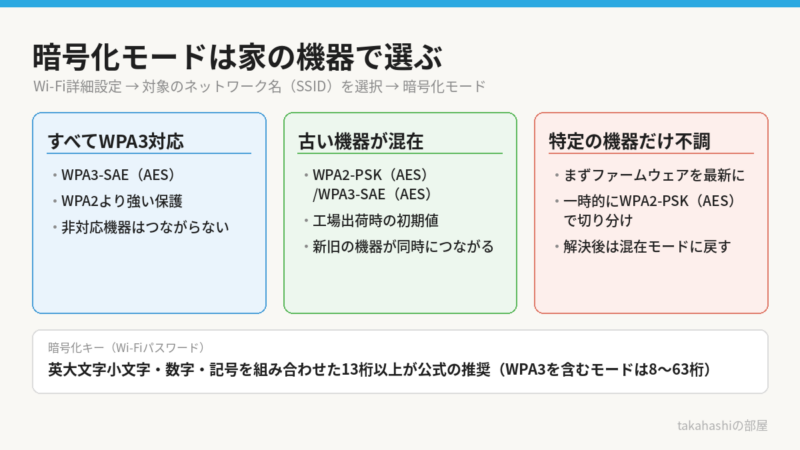
Aterm 7200D8BEは、Wi-Fiの暗号化方式としてWPA-PSK、WPA2-PSK、WPA3-SAEに対応しています[出典:NECプラットフォームズ「Wi-Fiネットワーク側のセキュリティを強化する|Aterm®7200D8BE ユーザーズマニュアル」/Aterm公式サイト]
このうち最も新しいWPA3-SAEは、パスワードを総当たりで試す攻撃に強い認証方式で、自宅のWi-Fiを不正アクセスから守るうえで効果的です。
暗号化モードの選択肢は「WPA3-SAE(AES)」「WPA2-PSK(AES)/WPA3-SAE(AES)」「WPA2-PSK(AES)」「WPA/WPA2-PSK(TKIP/AES)」の4つです[出典:NECプラットフォームズ「暗号化を設定する|Aterm®7200D8BE ユーザーズマニュアル」/Aterm公式サイト]
工場出荷時のプライマリSSIDは、「WPA2-PSK(AES)/WPA3-SAE(AES)」の混在モードに設定されています。
そのため、購入したままでもWPA3対応の端末はWPA3で、非対応の端末はWPA2でつながる状態になっています。
セキュリティを高めたいならWPA3-SAEのみにする、古い機器があるなら混在モードのままにする、というように家の機器に合わせて選ぶのが基本です。
あわせて、ラベルに印刷された初期の暗号化キーも自分だけのものに変えておくと安心です。
セキュリティ設定①:「クイック設定Web → Wi-Fi詳細設定 → 暗号化モード」を「WPA3-SAE(AES)」に設定して、最新の暗号化規格で通信を保護する
家のスマホやパソコンがすべてWPA3に対応しているなら、暗号化モードを「WPA3-SAE(AES)」にするのがおすすめです。
WPA3-SAEは、パスワードを知らない第三者が辞書攻撃で侵入するのを難しくする方式で、WPA2よりも強い保護を得られます。
設定は、クイック設定Webの「Wi-Fi(無線LAN)設定」から「Wi-Fi詳細設定(5GHz)」などを開き、対象のネットワーク名(SSID)を選んで「暗号化モード」を切り替えます[出典:NECプラットフォームズ「暗号化を設定する|Aterm®7200D8BE ユーザーズマニュアル」/Aterm公式サイト]
メッシュ/バンドステアリング用、2.4GHz用、5GHz用の「Wi-Fi詳細設定」のどれからでも設定できます。
WPA3のみに切り替えると、WPA3に対応していない機器は接続できなくなる点に注意が必要です。
切り替える前に、スマホやパソコン、ゲーム機、テレビ、スマート家電などの対応状況を一通り確認しておきましょう。
また、PMF(無線暗号化強化機能)をOFFにする場合は、暗号化モードを「WPA2-PSK(AES)」にする必要があります[出典:NECプラットフォームズ「Wi-Fi通信を安定させたい|Aterm®7200D8BE ユーザーズマニュアル」/Aterm公式サイト]
WPA3で使うなら、PMFは初期状態のまま触らないと覚えておけば問題ありません。
セキュリティ設定②:古い機器が混在する場合は「WPA2-PSK(AES)/WPA3-SAE(AES)」の混在モードにして互換性を保ちながらセキュリティを維持する
| 家の機器の状況 | おすすめの暗号化モード |
|---|---|
| すべてWPA3に対応 | WPA3-SAE(AES) |
| WPA3非対応の古い機器がある | WPA2-PSK(AES)/WPA3-SAE(AES) |
| 特定の機器だけつながらない | ファームウェアを更新してから、一時的にWPA2-PSK(AES)で切り分け |
WPA3に対応していない古い機器が家にあるなら、「WPA2-PSK(AES)/WPA3-SAE(AES)」の混在モードを選びましょう。
混在モードにしておけば、WPA3対応の端末はWPA3-SAEで、WPA2までしか対応していない端末はWPA2-PSKで、それぞれ同じネットワークにつなげます。
このモードはAterm 7200D8BEの初期値でもあるため、購入後に設定を変えていなければ、すでにこの状態になっています[出典:NECプラットフォームズ「v6プラスモード初期値一覧|Aterm®7200D8BE ユーザーズマニュアル」/Aterm公式サイト]
ただし、混在モードでも接続が不安定になる例は報告されています。[出典:b3g「Aterm 7200D8BEとiPhoneが接続できなくなる問題」/身の回り4畳半近辺の日記]
WPA2のみにするとセキュリティは一段下がるため、つながらない機器が見つかったときだけ試し、ファームウェアを最新にしたうえで混在モードに戻すのがおすすめです。
機器を買い替えてWPA3非対応の端末がなくなったら、WPA3-SAEのみへ切り替えましょう。
セキュリティ設定③:「クイック設定Web → Wi-Fi詳細設定 → 暗号化キー」のWi-Fiパスワードを「英大文字小文字+数字+記号の13桁以上」に変更する
| 項目 | 公式の条件 |
|---|---|
| 桁数と文字 | 8〜63桁の英数記号、または64桁の16進数 |
| WPA3を含むモード | 8〜63桁の英数記号のみ |
| 推奨 | 英大文字小文字・数字・記号を組み合わせた13桁以上 |
| 避けたい例 | 名前・生年月日・同一数字など推測されやすい文字列 |
Wi-Fiのパスワード(暗号化キー)も、ラベルに印刷された初期値から自分で決めたものに変更しておきましょう。
英大文字小文字、数字、記号を組み合わせた13桁以上の文字列が推奨されています[出典:NECプラットフォームズ「暗号化を設定する|Aterm®7200D8BE ユーザーズマニュアル」/Aterm公式サイト]
変更すると、それまでつながっていたスマホやパソコンはすべて再接続が必要になります。
家族の端末やゲーム機もつなぎ直すことになるため、全員がそろっている時間に変更するとスムーズです。
Aterm 7200D8BEはWi-Fi設定用のQRコードでの接続にも対応しているので、つなぎ直しに活用すると入力ミスを減らせます。
\Aterm 7200D8BEの詳細はこちらから/
ポチップ
Aterm 7200D8BEのファームウェアを最新バージョンに更新する方法と注意点
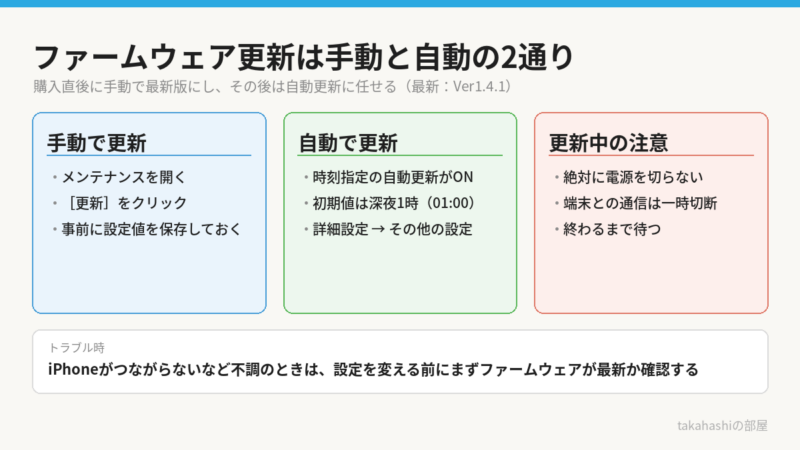
ファームウェアの更新は、Aterm 7200D8BEを安全かつ安定して使い続けるために欠かせないメンテナンスです。
7200D8BEは発売後もファームウェアの更新が続いており、通信の安定性や子機の接続性、画面表示などが改善されてきました[出典:NECプラットフォームズ「7200D8BE|ソフトウェア」/Atermサポートデスク]
公式サポートの履歴では、初期出荷のVer1.0.4からVer1.1.1、Ver1.2.5、Ver1.3.0と更新が重ねられ、2026年3月31日公開のVer1.4.1が最新です。
つまり、購入した時期によっては、手元の本体が古いバージョンのまま届いている可能性があります。
更新方法は、クイック設定Webから手動で行う方法と、自動バージョンアップ機能に任せる方法の2通りです。
次の見出しで、それぞれの手順と注意点を確認しましょう。
更新方法①:「クイック設定Web → メンテナンス → ファームウェア更新」から[更新]をクリックして手動でオンラインアップデートする
| 手順 | 操作 |
|---|---|
| 1 | 「メンテナンス」→「設定値の保存&復元」で設定を保存 |
| 2 | 「メンテナンス」→「ファームウェア更新」を開く |
| 3 | [ファームウェア更新]の[更新]をクリック |
| 4 | 更新中は電源を切らずに待つ(通信は一時切断) |
| 5 | 再起動後にバージョンが最新か確認 |
手動で更新するには、クイック設定Webの「メンテナンス」→「ファームウェア更新」を開き、[ファームウェア更新]の[更新]をクリックします。
この操作だけでインターネット経由で最新のファームウェアが取り込まれるため、パソコンにファイルをダウンロードする必要はありません[出典:NECプラットフォームズ「ファームウェアをバージョンアップする|Aterm®7200D8BE ユーザーズマニュアル」/Aterm公式サイト]
画面上では[更新]と表示されるボタンなので、この表記を目印にしましょう。
更新中は、つながっている端末との通信がいったん切断されます。
マニュアルでは、バージョンアップ中は絶対に電源を切らないよう注意が促されており、途中で切ると本体が正常に動作しなくなる可能性があります。
念のため、更新前に「メンテナンス」→「設定値の保存&復元」から今の設定をファイルに保存しておくと安心です。
接続が不安定なときは、設定をいじる前に、まずファームウェアが最新か確認するのが近道です。
更新方法②:工場出荷時からONになっている「時刻指定バージョンアップ機能」を活用すれば、深夜に自動更新されてWi-Fi通信への影響を最小化できる
| 自動更新の機能 | 内容 | 初期値 |
|---|---|---|
| 時刻指定バージョンアップ | 設定した時刻に自動で更新 | ON(01時00分) |
| メンテナンスバージョンアップ | 重要な更新があれば自動で更新 | 有効 |
| 設定する場所 | 「詳細設定」→「その他の設定」 | ― |
Aterm 7200D8BEには、設定した時刻に自動でファームウェアを更新する「時刻指定バージョンアップ機能」が搭載されています。
この機能は工場出荷時からONで、更新する時刻の初期値は深夜1時(01時00分)に設定されています[出典:NECプラットフォームズ「v6プラスモード初期値一覧|Aterm®7200D8BE ユーザーズマニュアル」/Aterm公式サイト]
更新が深夜に行われるため、日中の動画視聴やオンライン会議の最中に通信が途切れる心配を減らせます。
設定の確認や時刻の変更は、クイック設定Webの「詳細設定」→「その他の設定」画面から行えます[出典:NECプラットフォームズ「ファームウェアをバージョンアップする|Aterm®7200D8BE ユーザーズマニュアル」/Aterm公式サイト]
夜勤などで深夜にインターネットを使う人は、利用の少ない早朝などに時刻をずらしておくと安心です。
あわせて、セキュリティ上の不具合の修正など重要な更新があったときに自動でソフトウェアを更新する「メンテナンスバージョンアップ機能」も用意されています。
どちらも更新時には通信がいったん切れますが、特別な理由がない限りONのままにしておくのがおすすめです。
手動更新で最新版にしておき、その後は自動更新に任せるという組み合わせにすれば、手間をかけずに最新の状態を保てます。
\Aterm 7200D8BEの詳細はこちらから/
ポチップ
Aterm 7200D8BEのおすすめ設定についてまとめ
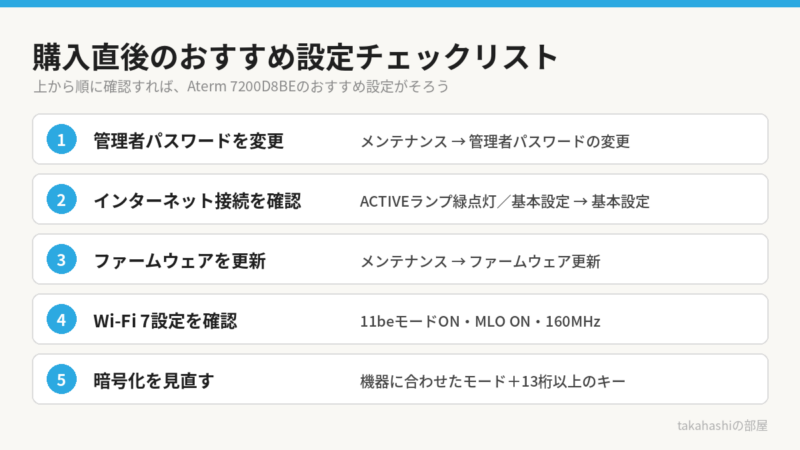
Aterm 7200D8BEを購入したら、まず「管理者パスワードの変更」「らくらくネットスタート 2による接続の確認」「ファームウェアの更新」の3つを済ませましょう。
11beモード・MLO・160MHzのチャネル幅・WPA2/WPA3混在モードはどれも初期値が推奨に近いため、変えられていないかを確認し、困ったときだけ見直すのが基本です。
設定はすべて「http://aterm.me/」から開くクイック設定Webで行えます。
iPhoneなど特定の端末がつながりにくいときは、暗号化モードやMLOを変える前に、ファームウェアが最新かどうかを確認してください。
本記事の設定を済ませて、Wi-Fi 7の速さとWPA3の安全性を活かした快適なネット環境を整えてみてください。
また、Aterm 7200D8BEの通信速度やコスパの評判を知りたい方は、「Aterm 7200D8BEのレビューを紹介!通信速度やコスパの評判は?」もあわせてご覧ください。
\Aterm 7200D8BEの詳細はこちらから/
ポチップ