この記事では、MX Master 4のおすすめ設定について、接続方法やポインタ速度といった基本操作から、ボタン割り当て、Actions Ringの活用法までまとめて解説します。
結論から言うと、MX Master 4は「ポインタ速度」「スクロールホイール」「サムホイール」「ボタン割り当て」「Actions Ring」の5か所を公式ソフトのLogi Options+で整えるだけで、作業効率が大きく変わるマウスです。
理由は、MX Master 4が8,000DPIのセンサー、1秒間に1,000行を送るMagSpeedホイール、8つのボタン、そして親指の触覚パネルで呼び出すActions Ringを備えており、操作の大半を手元だけで完結できるからです。
実際に、ロジクールの発表では、Actions Ringを使うことでマウスの移動を最大63%減らし、作業時間を最大33%短縮できるとされています。
ただし、初期設定のままでは触覚パネルを不意に押してしまったり、150gの本体を重く感じたりと、性能を活かしきれない場面も少なくありません。
MX Master 4のおすすめ設定について詳しく知りたい方はこの記事を、MX Master 4の実際の販売価格や在庫情報を知りたい方は、この下のリンクから詳細をチェックしてみてください。
\MX Master 4の詳細はこちらから/

 ポチップ
ポチップ
MX Master 4のおすすめ設定~基本操作編~

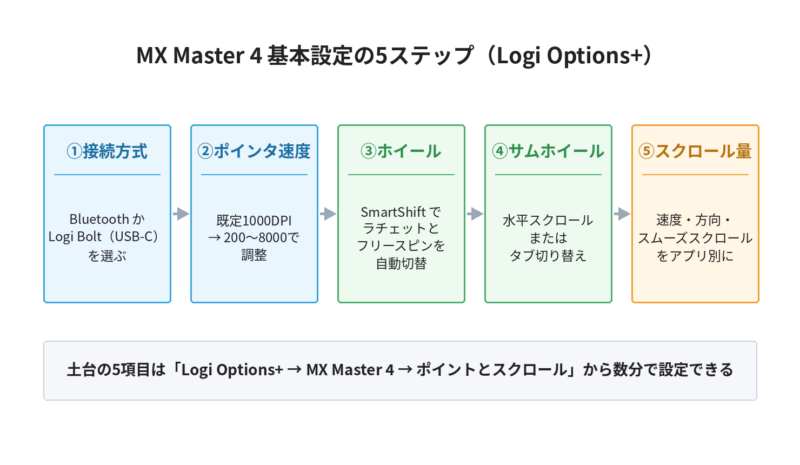
MX Master 4を快適に使うには、接続方式、ポインタ速度、スクロールホイール、サムホイール、スクロール量の5つの基本設定を最初に整えておくことをおすすめします。
理由は、この5つがマウス操作の「土台」にあたる部分で、ここが合っていないと、どれだけボタン割り当てを工夫しても手首の疲れやスクロールの行き過ぎが残ってしまうからです。
実際に、MX Master 4のセンサーは200〜8,000DPIの範囲で調整でき、初期値は1,000DPIに設定されています。
4Kモニターやデュアルディスプレイで使う場合、1,000DPIのままだとカーソルが画面の端まで届きにくく、150gの本体を大きく動かすことになります。
こうした調整はすべて公式ソフトのLogi Options+から行え、「ポイントとスクロール」の画面にポインタ速度、スクロール速度、SmartShift、サムホイールの項目がまとまっています。
土台となる5項目は後から変えるよりも最初に整えておくほうが圧倒的にラクなので、ぜひ上から順番に設定してみてください。
ここからは、基本操作編として5つの設定を1つずつ解説していきます。
基本①:【安定重視か手軽さかでPCとの接続方法を選ぶ】Bluetooth/Logi Bolt接続
| 接続方式 | 向いている人 | 特徴 |
|---|---|---|
| Bluetooth | ノートPC・タブレット・持ち運びが多い人 | レシーバー不要で最大3台をEasy-Switchで切替 |
| Logi Bolt(USB-C) | デスクトップ・無線が混雑する職場 | 専用レシーバーで接続が安定しやすい |
| 併用 | 自宅と会社で使い分ける人 | 3台分の接続先を組み合わせて登録できる |
MX Master 4の接続方法は、外出や複数端末との接続を重視するならBluetooth、安定した接続と低遅延を重視するならLogi Boltレシーバーを選ぶのがおすすめです。
理由は、MX Master 4がBluetooth Low Energyと同梱のLogi Bolt USB-Cレシーバーの2種類に対応しており、それぞれ得意な場面がはっきり分かれているからです。
Bluetoothはレシーバーがいらないので、USBポートの少ないノートPCやタブレットともつなぎやすいのが利点です。
一方のLogi Boltは、ロジクール独自の無線規格で、オフィスのように無線が混み合う環境でも遅延や切断が起きにくいとされています。
Easy-Switchボタンで最大3台まで登録できるので、自宅のノートPCはBluetooth、会社のデスクトップはLogi Boltという使い分けが一番おすすめです。
基本②:【カーソルが重く感じないようにする】ポインタ速度・DPI感度の設定
| 使用環境 | ポインタ速度の目安 | 調整のポイント |
|---|---|---|
| フルHD・シングルモニター | 1,000〜1,200DPI(既定のまま) | 細かい操作を優先 |
| WQHD・4Kモニター | 1,600〜2,000DPI | 画面端まで届く速さに上げる |
| デュアルディスプレイ | 2,000DPI前後 | OS側の速度も少しだけ上げる |
MX Master 4のカーソルが重く感じるときは、Logi Options+の「ポインタ速度」を画面サイズに合わせて上げるのがおすすめです。
理由は、MX Master 4の初期値が1,000DPIに設定されており、4Kモニターやデュアルディスプレイでは画面の端まで動かすのに大きな腕の動きが必要になるからです。
MX Master 4は本体重量が150gと前モデルより8g重くなっており、移動量が増えるほど手首や肩の疲れとして表れやすくなります。
実際に、「マウス本体を手で大きく動かすより、デスクに手首を押し付けマウスを振るような動かし方がおすすめ」という意見もあります[出典:村田奏子「「MX MASTER 4」ミニレビュー – 好きな動作を1発起動できる「Actions Ring」が便利!」/マイナビニュース]
この動かし方を活かすには、手首の小さな動きで画面を横断できるようにポインタ速度を上げておく必要があり、Logi Options+のスライダーで200〜8,000DPIの範囲を調整できます。
おすすめは、まず1,600DPI前後に上げてから1日使ってみて、行き過ぎるなら下げ、届かないなら上げる方法です。
OS側のマウス速度は中央のまま、Logi Options+のポインタ速度だけで調整すると、加速の癖が出にくく安定します。
基本③:【作業内容に合わせてラチェット/フリースピンを切り替える】スクロールホイール設定
| モード | 動き方 | 向いている作業 |
|---|---|---|
| ラチェット | カチカチと1段ずつ止まる | コード編集・表の行移動・細かい位置合わせ |
| フリースピン | 抵抗なく回り続ける | 長いWebページ・PDF・巨大なExcelの移動 |
| SmartShift | 回す速さで自動的に切り替わる | 両方をいちいち切り替えたくない人 |
MX Master 4のスクロールホイールは、SmartShiftをオンにして、作業内容に合わせてラチェットとフリースピンが自動で切り替わるようにしておくのがおすすめです。
理由は、MX Master 4のMagSpeedホイールが1秒間に1,000行を送れる高速スクロールと、1行ずつ正確に止まるラチェットの両方を備えており、切り替えを自動化したほうがその性能を活かしやすいからです。
実際に、「スクロールの設定次第では、ちょっとのスクロールだと1行ごと、一気にスクロールすると超高速スクロールに自動で切り替わる」と評価されています[出典:maipyon「MX Master 4をレビュー!触覚フィードバックで楽しい使い心地のマウス」/ぴょんガジェ]
この自動切替の「回す速さのしきい値」がSmartShiftの感度で、Logi Options+の「ポイントとスクロール」から調整できます。
感度を高くすると軽く回しただけでフリースピンになり、低くすると意図して強く回したときだけ切り替わるので、コード編集や表計算が中心の人は低め、資料の読み込みが多い人は高めが合います。
手動で切り替えたいときは、ホイールの後ろにあるモードシフトボタンを押せばいつでも固定できます。
迷ったらSmartShiftをオンにして感度を中央から少し低めにしておくと、誤ってフリースピンになるストレスが減ります。
基本④:【表計算や横長サイトを楽にする】サムホイール(横スクロール)初期設定
| 割り当て | 向いている人 | 効果 |
|---|---|---|
| 水平スクロール(既定) | Excel・スプレッドシート・動画編集 | Shift+ホイール不要で横移動できる |
| タブの切り替え | ブラウザ中心の人 | 親指を回すだけで隣のタブへ移動 |
| 音量調整・ズーム | 動画視聴やデザイン作業が多い人 | キーボードに触れずに調整できる |
MX Master 4のサムホイールは、表計算や動画編集をよく使う人は既定の「水平スクロール」のまま、ブラウザ中心の人は「タブの切り替え」に割り当てるのがおすすめです。
理由は、MX Master 4のサムホイールが位置を見直され、1回の操作で広い範囲を横移動できるように改良されているため、横方向の移動が多い作業ほど効果が大きいからです。
実際に、動画編集で使っている人からは「タイムラインを左右に移動させる操作が劇的に素早くなりました」という声が挙がっています[出典:デリュージョン飯塚「Action Ring、横スクロールが神だ。MX Master 4を数ヶ月使ってみた感想・レビュー【マウス】」/IzukaEffects]
この声のとおり、Excelの横長の表やガントチャート、動画編集のタイムラインでは、Shift+ホイールやスクロールバーを使わずに親指だけで動かせるのが大きなメリットです。
一方で、ブラウザで調べ物をする時間が長い人は、Logi Options+の「ボタン」からサムホイールに「タブの切り替え」を割り当てると、親指を回すだけで隣のタブへ移動できます。
サムホイールの速度と方向も同じ画面で変えられるので、動きが速すぎると感じたら速度を1〜2段落としてみてください。
サムホイールは「自分が一番多く横に動かすもの」に合わせて1つだけ割り当てるのがコツです。
基本⑤:【スクロール量と止まり方を調整する】ホイール感度・スムーズスクロール設定
| 設定項目 | ブラウザ・資料閲覧 | コード編集・表計算 |
|---|---|---|
| スクロール速度 | やや速め | 遅め〜中央 |
| スムーズスクロール | オン | オフ(ぴったり止めたい人) |
| スクロール方向 | 標準 | 標準(Macに慣れた人は反転) |
| SmartShift感度 | 高め | 低め |
MX Master 4のスクロール量と止まり方は、よく使うアプリを基準にして、スクロール速度とスムーズスクロールを調整するのがおすすめです。
理由は、同じ設定のままだと、ブラウザでは目当ての位置を行き過ぎ、表計算では少ししか動かないという不満がどちらかで必ず出てしまうからです。
Logi Options+の「ポイントとスクロール」には、スクロール速度、スクロール方向、スムーズスクロールの項目があり、それぞれ独立して変更できます。
たとえば、ブラウザで長い記事を読むことが多い人は、スクロール速度をやや速めにし、スムーズスクロールをオンにすると、画面の動きがなめらかで読みやすくなります。
逆に、コードエディタや表計算ソフトで行単位の移動が重要な人は、速度を遅めにしてスムーズスクロールをオフにすると、狙った行でぴったり止まれます。
どちらも使う人は、後述するアプリ別プロファイルを使えば、ブラウザとExcelで別々のスクロール設定を自動で切り替えられます。
スクロールの設定は「一番長く使うアプリでストレスがないか」を基準に決めると失敗しません。
\MX Master 4の詳細はこちらから/
ポチップ
MX Master 4のおすすめ設定~ボタン割り当て・ショートカット編~
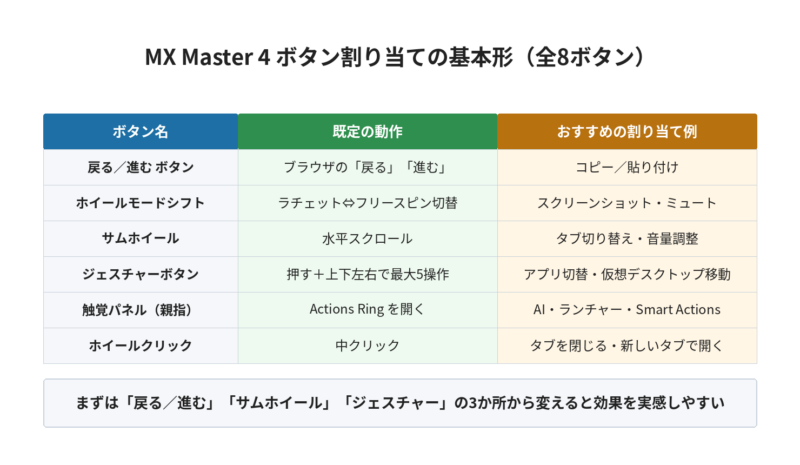
MX Master 4のボタン割り当ては、「戻る・進む」「ジェスチャーボタン」「ホイールモードシフトボタン」の3か所から変えていくのがおすすめです。
MX Master 4が左右クリックとホイールを含めて8つのボタンを備えており、そのうちこの3か所が手を動かさずに押せる位置にあるため、割り当てを変えたときの効果を実感しやすいです。
前モデルのMX Master 3Sは7ボタンだったので、親指側にボタンが1つ増えた分、割り当てられる操作の幅も広がっています。
割り当ての変更は、Logi Options+でMX Master 4を選び、「ボタン」タブから各ボタンをクリックして、キーストロークやシステム操作、Smart Actionsなどを選ぶだけで完了します。
全部を一度に変えるのではなく、自分の作業で一番多い操作から1つずつ置き換えていくと、手が自然に覚えて定着します。
自分の作業スタイルに合いそうなものから取り入れてみてください。
ボタン割り当て①:【ブラウジング効率を上げる】「戻る・進む」+タブ切り替え・タブクローズ割り当て
| ボタン | 割り当て | ショートカットの中身 |
|---|---|---|
| 戻るボタン | 戻る(既定) | Alt+← |
| 進むボタン | 進む(既定) | Alt+→ |
| サムホイール | タブの切り替え | Ctrl+Tab/Ctrl+Shift+Tab |
| ホイールクリック | タブを閉じる | Ctrl+W |
ブラウジングの効率を上げるなら、「戻る・進む」は既定のまま残し、サムホイールに「タブの切り替え」、ホイールクリックに「タブを閉じる」を割り当てるのがおすすめです。
理由は、Web閲覧で最も多い操作が「戻る」「タブの移動」「タブを閉じる」の3つで、これらをすべてマウスの親指と人差し指で済ませられると、キーボードやタブバーに手を伸ばす回数が激減するからです。
具体的には、Logi Options+の「ボタン」でサムホイールを選び、「タブの切り替え」を選択すると、親指を上下に回すだけで隣のタブへ移動できます。
ホイールクリックには「キーストロークの割り当て」からCtrl+Wを登録すると、読み終えたタブを人差し指1本で閉じられます。
調べ物で10個以上のタブを開く人は、この2つの割り当てだけで1日に数百回のキーボード操作を減らせます。
ただし、サムホイールをタブ切り替えにすると水平スクロールは使えなくなるので、Excelも使う人はアプリ別プロファイルでブラウザだけに適用するのが安全です。
「戻る・進む」は既定のままにしておき、追加でタブ操作を割り当てるのが、迷わず使えるブラウジング設定の基本形です。
ボタン割り当て②:【キーボードに手を伸ばさずに作業画面を切り替える】親指ボタンのアプリ/デスクトップ切り替え設定
| ジェスチャーボタンの操作 | Windowsでの割り当て例 | Macでの割り当て例 |
|---|---|---|
| 単押し | タスクビュー | Mission Control |
| 押しながら上 | デスクトップを表示 | デスクトップを表示 |
| 押しながら下 | ウィンドウの最大化・復元 | アプリケーションウィンドウ |
| 押しながら左右 | 仮想デスクトップの切り替え | 操作スペースの切り替え |
作業画面の切り替えは、親指の付け根にあるジェスチャーボタンに「タスクビュー」や「仮想デスクトップの切り替え」を割り当てるのがおすすめです。
理由は、ジェスチャーボタンが単押しと上下左右の4方向で最大5つの操作を登録でき、Alt+TabやMission Controlをキーボードで押すよりも、親指だけで作業画面を行き来できるからです。
具体的には、単押しにタスクビュー、左右に仮想デスクトップの切り替え、上にデスクトップ表示を登録しておくと、資料、ブラウザ、チャットの3画面を親指だけで往復できます。
Logi Options+の触覚フィードバック設定でジェスチャーをオンにしておくと、方向が確定した瞬間に親指へ振動が返るので、画面を見なくても操作できたことが分かります。
在宅ワークやクリエイティブ作業のように複数アプリを同時に使う人ほど、ジェスチャーボタンの割り当てで作業の中断が減ります。
ボタン割り当て③:【文章編集を一気に楽にする】コピー・貼り付け・スクリーンショットのワンタッチ登録
| ボタン | 割り当て | 使いどころ |
|---|---|---|
| 戻るボタン | コピー(Ctrl+C) | 引用・資料作成 |
| 進むボタン | 貼り付け(Ctrl+V) | 引用・資料作成 |
| ホイールモードシフトボタン | スクリーンショット | 画面の記録・マニュアル作成 |
| ジェスチャーボタン単押し | 元に戻す(Ctrl+Z) | 文章編集のやり直し |
文章編集や資料作成が多い人には、「戻る・進む」ボタンにコピーと貼り付け、ホイールモードシフトボタンにスクリーンショットを割り当てる設定がおすすめです。
理由は、Ctrl+CやCtrl+Vを1日に何百回も押す作業では、左手をキーボードの端に置き続ける負担が大きく、マウスボタン1つで実行できると指の移動距離と疲労が減るからです。
具体的には、Logi Options+の「ボタン」で戻るボタンを選び、「キーストロークの割り当て」からCtrl+Cを登録し、進むボタンにはCtrl+Vを登録します。
スクリーンショットは、ホイールの後ろにあるモードシフトボタンに「スクリーンショット」のシステム操作を割り当てると、テキストを選択してからそのまま人差し指で撮影できます。
ただし、ホイールモードシフトボタンを別の機能にすると、ラチェットとフリースピンの手動切替ができなくなるので、SmartShiftをオンにした状態で使うのが前提です。
この設定にしておくと、Webの文章を選択して、コピーして、Wordに貼り付けて、必要ならスクショも撮る、という流れがマウスだけで完結します。
コピーと貼り付けを親指の2ボタンに置くだけで、資料作成のスピードが目に見えて上がります。
ボタン割り当て④:【オンライン会議中の操作を減らす】ミュート・音量調整などのメディア操作割り当て
| ボタン | 割り当て | 効果 |
|---|---|---|
| サムホイール | 音量の上げ下げ | 動画や会議の音量を親指で微調整 |
| ホイールモードシフトボタン | ミュート切り替え | 咄嗟にマイクを切れる |
| ジェスチャーボタン押しながら左右 | 再生/一時停止・次の曲 | 作業中のBGM操作 |
オンライン会議や動画視聴が多い人は、サムホイールに「音量調整」、ホイールモードシフトボタンに「ミュート」を割り当てて、メディア操作をMX Master 4側に任せるのがおすすめです。
理由は、会議中に咄嗟にマイクを切りたい場面や、動画の音量を少しだけ変えたい場面で、キーボードやアプリのボタンを探す時間が意外と大きなストレスになるからです。
具体的には、Logi Options+の「ボタン」でサムホイールを選び、「音量の調整」を割り当てると、親指を回すだけでシステム音量を上下できます。
ミュートは、ホイールモードシフトボタンに「ミュート/ミュート解除」のシステム操作を登録するか、TeamsやZoomのミュートショートカット(Ctrl+Shift+M、Alt+A)をキーストロークとして登録します。
アプリ別プロファイルを作れば、Teamsが前面のときだけミュートに切り替わり、他のアプリでは元の機能に戻るので、普段の操作を犠牲にせずに済みます。
再生や一時停止はジェスチャーボタンの左右に置いておくと、作業しながらのBGM操作も手元で完結します。
会議アプリごとのショートカットをキーストロークで登録しておくのが、ミュート割り当てで失敗しないコツです。
ボタン割り当て⑤:【ボタンの割当てを仕事/趣味用で使い分け】アプリごとのボタン配置プロファイルの基本形
| アプリ | 戻る/進む | サムホイール | ジェスチャーボタン |
|---|---|---|---|
| ブラウザ | 戻る/進む | タブの切り替え | タスクビュー |
| Excel | コピー/貼り付け | 水平スクロール | 元に戻す |
| Photoshop | 取り消し/やり直し | ズーム | ブラシサイズの変更 |
| Teams・Zoom | ミュート/カメラ | 音量調整 | 画面共有 |
ボタン割り当てを仕事と趣味で使い分けたいなら、Logi Options+の「アプリケーションを追加」でアプリごとのプロファイルを作るのがおすすめです。
理由は、ブラウザ、Excel、Photoshop、会議アプリでは「よく使う操作」がまったく異なるため、1つの割り当てで全部をまかなおうとすると、どのアプリでも中途半端になってしまうからです。
Logi Options+の設定画面上部にある「アプリケーションを追加」から対象のアプリを指定すると、そのアプリが前面にあるときだけ有効な割り当てを保存できます。
たとえば、ブラウザ用、Excel用、Photoshop用の3つを作っておくと、アプリを切り替えるたびにマウスの役割も自動で変わります。
Photoshop、Lightroom、Premiere Proなどの主要アプリは、Logi Options+にプリセットのプロファイルが用意されているので、そこから微調整するだけでも十分実用的です。
Logi IDでログインしておけば、設定は別のPCや買い替え後のマウスにも引き継げます。
プロファイルは「仕事用」「趣味用」と分けるのではなく、アプリ単位で作るのが、Logi Options+を最も活かせる基本形です。
\MX Master 4の詳細はこちらから/
ポチップ
MX Master 4のおすすめ設定~Actions Ring編~
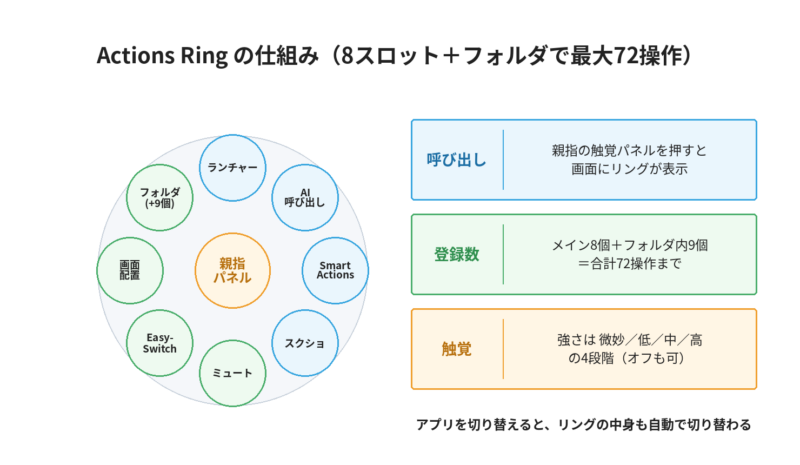
Actions Ringとは、MX Master 4の側面にある触覚パネル(親指のボタン)を押したときに画面に表示される、8つのショートカットが円形に並んだメニューです。
MX Master 4の目玉機能で、Logi Options+のActions Ring画面から、各スロットにアプリの起動、キーストローク、Smart Actions、ChatGPTなどのAIツールを自由に配置できます。
フォルダ機能を使えば1つのスロットの下にさらに9個を入れられるため、合計で最大72の操作を親指ひとつで呼び出せる計算です。
実際に、触覚パネルについては「押すたびにブルッと”心地よい振動”が伝わり、まるで機械式スイッチのような満足感がある」と評価されています[出典:もんたな「MX Master 4 レビュー|触覚フィードバックがもたらす”新次元の操作感”」/note]
この振動はリングのアイコン間を移動したときと実行したときに返り、強さは4段階から選べます。
ここでは、ランチャー、Smart Actions、作業スペースの切り替え、会議用セット、誤操作防止の5つの使い方に分けて、Actions Ringを使い倒すおすすめ設定を紹介します。
Actions Ringは「最初から8個全部を埋める」のではなく、よく使う2〜4個から始めると、手が覚えて定着しやすくなります。
Actions Ring①:【よく使うアプリやフォルダを親指一発で開く】ランチャー設定
| スロット | 登録する内容 | 登録方法 |
|---|---|---|
| 1〜3 | ブラウザ・メール・チャットツール | 「アプリケーションを開く」で指定 |
| 4〜5 | メモアプリ・作業フォルダ | フォルダはパスを指定して開く |
| 6 | よく使うWebサービス | URLを開くアクション |
| 7〜8 | フォルダ(サブメニュー) | 使用頻度の低いものをまとめる |
Actions Ringの定番の活用法は、よく使うアプリ、フォルダ、Webサービスをリングに登録して、親指の操作だけで一発で開けるランチャーにすることです。
理由は、PCの起動直後や作業の合間にタスクバーやスタートメニューからアプリを探す時間が、1日に積み重なると意外と大きなロスになるからです。
Logi Options+のActions Ring画面で「Layout」から「CUSTOMIZE RING」を開き、左側の一覧から「アプリケーションを開く」をドラッグしてスロットに置くと、そのアプリを親指で呼び出せるようになります。
実際に、「細かいマウスの動作が不要になり、操作のたびに親指に返る微振動が心地よかった」という声が挙がっています[出典:村田奏子「「MX MASTER 4」ミニレビュー – 好きな動作を1発起動できる「Actions Ring」が便利!」/マイナビニュース]
スロットにカーソルを合わせるたびに振動が返るため、画面を凝視しなくても目的のアプリを選べるのがランチャー用途と相性のよい点です。
おすすめは、1〜3にブラウザ、メール、チャット、4〜5にメモアプリと作業フォルダ、6によく使うWebサービス、7〜8をフォルダにして使用頻度の低いものをまとめる配置です。
ランチャー設定は「毎朝必ず開くもの」から順に登録すると、翌日から効果を実感できます。
Actions Ring②:【コピー→貼り付け→検索をまとめて呼び出す】マクロ的アクション設定
| Smart Actionsの例 | ステップの流れ | 使う場面 |
|---|---|---|
| コピーして検索 | Ctrl+C→ブラウザ起動→Ctrl+T→Ctrl+V→Enter | リサーチ・調べ物 |
| キャプチャして貼り付け | スクリーンショット→画像編集ソフト起動→Ctrl+V | マニュアル・資料作成 |
| 定型文の入力 | テキスト入力→Enter | メール・チャットの挨拶 |
| 会議の開始準備 | Teams起動→ミュート→カメラオフ | オンライン会議 |
コピー、貼り付け、検索のような決まった一連の操作は、Logi Options+のSmart Actionsとしてまとめ、Actions Ringのスロットに置いて呼び出すのがおすすめです。
理由は、Actions Ring単体にはマクロ機能がなく、複数の操作を1つにまとめる役割はSmart Actionsが担っていて、この2つを組み合わせると「押すだけで手順が全部流れる」設定になるからです。
Smart Actionsは、Logi Options+の「Smart Actions」タブからキーストローク、アプリの起動、テキスト入力、遅延といったステップを並べて作ります。
たとえば、Ctrl+Cでコピーし、ブラウザを起動して新しいタブを開き、Ctrl+Vで貼り付けてEnterを押す、という5ステップを登録すれば、選択した語句の検索が親指1回で完了します。
実際に、リングの登録数については「標準で8コマンド。フォルダを作って入れ子にもできるため無限にコマンドを登録できます」と評価されています[出典:ことりちゅん「MX MASTER 4を3の愛用ユーザーが1ヶ月利用した感想レビュー」/えくせるちゅんちゅん]
この評価のとおり、作ったSmart Actionsは用途別のフォルダにまとめて置けるので、増えても迷わず呼び出せます。
よく繰り返す3ステップ以上の操作を見つけたら、それがSmart Actionsにする最初の候補です。
Actions Ring③:【作業中の画面切り替えを、同じ操作だけで完結】作業スペース切り替えリング
| リングの位置 | 登録する操作 | Windowsのキー |
|---|---|---|
| 左 | ウィンドウを左半分に配置 | Win+← |
| 右 | ウィンドウを右半分に配置 | Win+→ |
| 上 | ウィンドウを最大化 | Win+↑ |
| 下 | 仮想デスクトップの切り替え | Ctrl+Win+←/→ |
作業スペース切り替えリングは、ウィンドウの左右配置や仮想デスクトップの移動といった「画面レイアウトの操作」をActions Ringの各スロットに集めた設定です。
理由は、Win+←やCtrl+Win+→のようなショートカットは便利な反面、両手をキーボードに置く必要があり、マウスで作業している最中に使うと流れが途切れてしまうからです。
ロジクール公式にこの名前のプリセットがあるわけではなく、Logi Options+の「キーストロークの割り当て」で各ショートカットを登録し、リングの左右上下に配置して自分で作るイメージです。
具体的には、左に「Win+←」、右に「Win+→」、上に「Win+↑」、下に仮想デスクトップの切り替えを登録すると、リングを開いてカーソルを動かすだけで、資料とブラウザを左右に並べたり、別のデスクトップへ移動したりできます。
Macの場合は、Mission Controlや操作スペースの切り替えを同じ要領で登録すれば、同じ操作感で使えます。
リングの方向とウィンドウが動く方向を一致させておくと、直感的に迷わず操作できるので、配置は上下左右の対応を崩さないのがポイントです。
レイアウト操作を1つのリングにまとめておくと、会議前に画面を整える数十秒のバタつきがなくなります。
Actions Ring④:【オンライン会議や配信中にやりたい操作を一発で】スクショ・録画・ミュート専用アクションセット
| スロット | 登録する操作 | 登録方法 |
|---|---|---|
| 1 | 画面全体のスクリーンショット | システム操作またはWin+PrtSc |
| 2 | アクティブウィンドウのスクショ | Alt+PrtSc |
| 3 | 録画の開始/停止 | Win+Alt+R(Game Bar) |
| 4 | マイクのミュート | 会議アプリのショートカット |
| 5 | カメラのオン/オフ | 会議アプリのショートカット |
オンライン会議や配信でよく使う操作は、スクショ、録画、ミュート、カメラ切り替えを1つのリングにまとめた専用セットを作っておくのがおすすめです。
理由は、これらの操作は必要になるタイミングが突然来る一方で、アプリごとに違うショートカットを毎回思い出すのは負担が大きく、焦っているときほど間違えやすいからです。
具体的には、リングのスロットに「画面全体のスクリーンショット」「アクティブウィンドウのスクショ」「録画の開始/停止」「マイクのミュート」「カメラのオン/オフ」を並べ、親指の操作だけで呼び出せるようにします。
Actions Ringは前面のアプリを認識してリングの中身を切り替えるので、TeamsやZoom用のプロファイルにこのセットを置いておけば、会議中だけ自動で会議用のリングが出てきます。
ミュートやカメラはアプリごとにショートカットが違うため、Teamsなら「Ctrl+Shift+M」と「Ctrl+Shift+O」、Zoomなら「Alt+A」と「Alt+V」をキーストロークとして登録しておきます。
録画はWindowsならGame Barの「Win+Alt+R」、Macなら「Shift+Command+5」を登録すると、会議の議事録用の記録も手元で始められます。
会議用リングはアプリ別プロファイルに置くと、普段のリングを圧迫せずに会議中だけ切り替わるので一番使いやすいです。
Actions Ring⑤:【重要な操作の誤操作を防ぐ】触覚フィードバックで実行するリング設定
| 設定項目 | 場所 | おすすめ |
|---|---|---|
| 触覚の強さ | Logi Options+→触覚フィードバック | 「中」から始めて調整 |
| アクションリングの触覚 | 同上→アクションリング | オン(移動時と実行時に振動) |
| スマートアクションの触覚 | Smart Actionsの作成画面 | 重要な操作の最後に「触覚」ステップを追加 |
| バッテリー節約モード | 同上 | 残量10%以下で自動オフ |
PCのロックやアプリの終了のように誤って実行したくない操作は、触覚フィードバックをオンにしたActions Ringに配置し、実行を振動で確認できるようにしておくと安心です。
理由は、MX Master 4の触覚パネルが軽く触れるだけで反応するため、意図せずリングが開いてしまう場面があり、そこに取り返しのつかない操作を置くと事故につながりやすいからです。
実際に、「不意に押しちゃって予期しないAction Rings機能の発動が起きてしまいがち」という指摘もあります[出典:スタパ齋藤「マウスの「ベタベタ問題」が解消!? ロジクール「MX Master 4」がサイコーなマウスでハッピーな件」/ケータイ Watch]
この対策として、Logi Options+の「触覚フィードバック」でアクションリングの振動をオンにしておくと、リングが開いた瞬間に親指へ振動が返り、押したことに気づけます。
さらに、PCのロックや重要アプリの終了はSmart Actionsとして作り、最後に「触覚フィードバック」のステップを追加しておくと、実行が完了したことも指先で確認できます。
触覚の強さは「微妙」「低」「中」「高」の4段階で、バッテリー残量が10%以下になると自動でオフになります。
失敗できない操作はリングの奥のフォルダに隔離し、触覚で実行を確認できるようにしておくのが、誤操作を防ぐ一番の近道です。
Actions Ringまで使いこなせると、「ただの高機能マウス」から「自分専用の作業ランチャー」に一段階進化します。
\MX Master 4の詳細はこちらから/
ポチップ
MX Master 4のおすすめ設定についてのまとめ
| 編 | 最初にやること | 効果 |
|---|---|---|
| 基本操作編 | ポインタ速度を上げ、SmartShiftをオンにする | 150gの本体でも軽く感じる |
| ボタン割り当て編 | 戻る・進む、サムホイール、ジェスチャーを変える | キーボードに手を伸ばす回数が減る |
| Actions Ring編 | よく使う2〜4個をリングに登録する | アプリ起動と定型作業が親指1回で済む |
MX Master 4は、本体が高性能なだけでなく、Logi Options+での設定次第で「仕事用の最強マウス」に化けるポテンシャルを持っています。
しかし、何も考えずに使うと、せっかくの8つのボタンやActions Ring、触覚フィードバックを活かしきれないままになりがちです。
この記事で紹介した設定の要点は、基本操作編ではポインタ速度とSmartShift、ボタン割り当て編では戻る・進むとサムホイールとジェスチャーボタン、Actions Ring編ではランチャーとSmart Actionsの3つです。
まずは各編から1つずつ、合計3つの設定を変えるだけでも、ブラウジングや資料作成、オンライン会議の快適さははっきり変わります。
そこから自分の作業に合わせて少しずつ調整し、「これがベスト」という形を見つけてみてください。
最後に、MX Master 4のレビューやメリット・デメリットも知りたい方は、「MX Master 4を徹底レビュー!~進化した究極の作業マウス~」の記事もチェックしてみてください。
\MX Master 4の詳細はこちらから/