この記事では、AirPods Pro 3のマルチペアリングとマルチポイントについて、接続できる台数と実際の使い勝手を解説します。
結論から言うと、AirPods Pro 3は同じApple Accountのデバイスであれば台数を気にせず登録しておける一方で、同時に音を出せる相手は、いつでも1台だけというイヤホンです。
そのため、スマホとWindows PCの着信を同時に待ち受けるような、一般的な意味でのマルチポイントには対応していません。
ただし、最新のOSにアップデートし、2ファクタ認証で同じApple Accountにサインインしたデバイス同士であれば、再生を始めた端末へ接続先がひとりでに移る自動切り替えが働きます。
この記事では、登録できる台数の考え方から、Apple製品での自動切り替えの設定手順、勝手に別の端末につながるときの直し方までを、整理しました。
AirPods Pro 3のマルチペアリングについて詳しくチェックしたい方はこの記事を、AirPods Pro 3の機能や使い勝手をすぐに知りたい方は、この下のリンクから詳細をチェックしてみてください。
\AirPods Pro 3はこちらから手に入れて下さい/

 ポチップ
ポチップ
AirPods Pro 3のマルチペアリングは「複数台(少なくとも6台以上)登録は可能・同時接続は1台」

| 項目 | AirPods Pro 3の場合 |
|---|---|
| 登録しておける台数 | 同じApple Accountのデバイスなら台数を気にせず登録できる(6台以上の運用例も) |
| 同時に音を出せる台数 | 1台のみ |
| Apple製品同士の切り替え | 自動(再生を始めた端末へ移る) |
| Android・Windowsとの切り替え | 手動(Bluetooth設定から選び直す) |
| ペアリングモードの操作 | ケースの正面をダブルタップ(AirPods Pro 3・AirPods 4) |
AirPods Pro 3は、普段使っている端末を一通り登録しておける一方で、音を出せる相手は常に1台だけというイヤホンです。
理由は、同じApple Accountでサインインしたデバイスにはペアリング情報がiCloud経由で共有される仕組みである一方、音声をやり取りするBluetooth接続そのものは1台分しか確立されない設計になっているからです。
一方で、AirPods ProはiPhoneやiPadなどのApple製品であれは、同一アカウントのデバイスへは何台でも接続することができます[出典:がちゃお|SPACE 80「はじめてのAirPods Proが来た!AirPods Pro 3ファーストインプレッション」/note]
ただし、ここで言う台数はあくまで「登録しておける台数」であり、同時に音が鳴る台数ではない点に注意が必要です。
iPhoneで音楽を聴きながら、同じ音をiPadでも同時に鳴らすといった使い方はできず、どちらか一方へ接続が移ります。
そのため、AirPods Pro 3は「登録は台数を気にせず、接続は1台ずつ」という前提で使うのが正解で、仕事用とプライベート用、家用と外出用といった複数の環境を1つのイヤホンでカバーしやすくなります。
\AirPods Pro 3はこちらから手に入れて下さい/
ポチップ
AirPods Pro 3は一般的なマルチポイントには非対応
| 比べる項目 | 一般的なマルチポイント対応イヤホン | AirPods Pro 3 |
|---|---|---|
| 同時に接続できる台数 | 2台 | 1台 |
| 2台の着信を同時に待ち受ける | できる | できない |
| 切り替えのきっかけ | 再生や着信で自動 | 再生した端末へ自動(Apple製品同士のみ) |
| iPhone+Windows PCの併用 | 同時待ち受けができる | つなぎ替えが必要 |
| 登録しておける台数 | 機種ごとに上限あり | 同じApple Accountなら台数を気にせず登録できる |
AirPods Pro 3は、スマホとPCの両方を同時に待ち受ける、いわゆる一般的なマルチポイントには対応していません。
理由は、AirPodsに搭載されているのが、他社イヤホンのような「2台同時接続」を前提とした汎用のマルチポイントではなく、Apple製品のあいだで接続先を移し替えるApple独自の仕組みだからです。
会社のWindows PCで会議をしながら、私用スマホの着信も逃したくないという使い方が中心なら、他社のマルチポイント対応モデルのほうが合っています。
AirPods Pro 3は「同時待ち受け」ではなく「素早い引っ越し」が得意なイヤホンだと理解しておくと、購入後に感じるギャップをかなり小さくできます。
\AirPods Pro 3はこちらから手に入れて下さい/
ポチップ
AirPods Pro 3はApple製品なら自動切り替えができて超快適
| 自動切り替えの条件 | 内容 |
|---|---|
| OSのバージョン | すべてのデバイスを最新バージョンのオペレーティングシステムにアップデート |
| アカウント | 2ファクタ認証を使用して同じApple Accountでサインイン |
| 対象になるデバイス | iPhone・iPad・Mac・Apple Watch・Apple TV・Apple Vision Pro |
| 切り替わるタイミング | そのデバイスで再生や通話を始めたとき |
| 手動で切り替える方法 | iPhoneはAirPlayボタン、MacはBluetooth設定から選ぶ |
同じApple Accountでそろえた環境であれば、AirPods Pro 3の使い勝手はマルチポイントにかなり近い感覚になります。
理由は、Appleが公式に案内している自動切り替えが働き、再生を始めた端末へ接続がひとりでに移っていくからです。
条件は、すべてのデバイスを最新バージョンのOSにアップデートしたうえで、2ファクタ認証を使用して同じApple Accountでサインインしておくことです[出典:Appleサポート「AirPodsを別のデバイスに切り替える」/Apple]
実際の使用感としても、「iPad・iPhone・MacBook 2台という環境でも、AirPodsはそれぞれの音声出力を的確に拾ってくれます」という声が挙がっています。[出典:T.R.「AirPods Pro 3 レビュー|マルチポイント接続台数・ANC・8時間バッテリーをカフェで検証」/リモートウォーカーズTOKYO]
ただしこれは、同じApple Accountでそろえた端末どうしの話であり、家族の端末や別アカウントのMacが混ざると同じようには動きません。
iPhoneとMacを一日に何度も行き来する人ほど、マルチポイント非対応という弱点を感じにくいのが、AirPods Pro 3の大きな強みです。
\AirPods Pro 3はこちらから手に入れて下さい/
ポチップ
AirPods Pro 3のマルチペアリングする方法
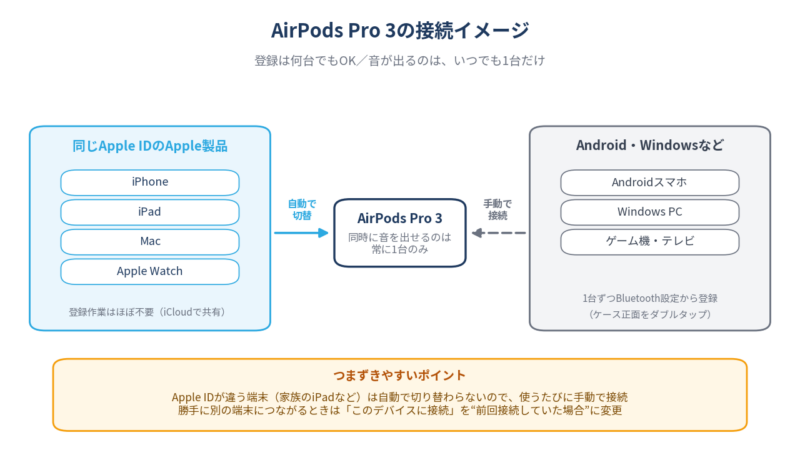
| 登録する端末 | 必要な操作 |
|---|---|
| iPhone(1台目) | ケースのフタを開けて近づけ、画面の案内で「接続」をタップ |
| iPad・Mac・Apple Watch | 同じApple Accountでサインインし、再生先一覧から選ぶだけ |
| Androidスマホ | ケース正面をダブルタップ→白く点滅→Bluetooth一覧から選択 |
| Windows PC | 同じ操作でペアリングモードにし、「デバイスの追加」から選択 |
| 登録後の切り替え | Apple製品は自動、Android・Windowsは毎回手動で接続 |
AirPods Pro 3のマルチペアリングは、「最初の1台を丁寧に登録し、そのあとはApple製品と非Apple機器で手順を分ける」と考えると分かりやすいです。
理由は、Apple製品にはiCloud経由でペアリング情報が共有される一方、AndroidスマホやWindows PCは一般的なBluetoothイヤホンと同じ登録作業が必要になるからです。
一方で、Apple IDでログインしている端末同士なら、自動的に接続先を切り替えてくれます[出典:【公式】ボンビーのイヤホンブログ|Note部「【2026年最新版】AirPods Pro 3の使い方を初心者向けに徹底解説」/note]
つまり、iPhoneで一度設定を済ませてしまえば、iPadやMacは改めて登録するのではなく、再生先として選ぶだけで使えるということです。
一方でAndroidスマホやWindows PCは、ケースをペアリングモードにしてから、Bluetooth設定で1台ずつ追加していく必要があります。
この二段構えを先に理解しておけば、6台以上の端末に登録する場合でも手順で迷うことはありません。
ステップ①:最初のデバイス(iPhoneなど)で通常どおりペアリングする
AirPods Pro 3のマルチペアリングは、まず最初の1台を正しく登録するところから始まります。
理由は、最初に登録した端末の情報が基準となり、同じApple Accountでサインインしているほかのデバイスへ共有されていくため、ここでつまずくと後続の端末でも認識されにくくなるからです。
具体的な手順としては、ロックを解除したiPhoneの近くで、AirPods Pro 3のケースのフタを開けます。
画面に接続の案内が表示されたら「接続」をタップし、ノイズコントロールや装着状態のテストなど、初期設定を案内どおりに進めていきます。
設定が終わったら、コントロールセンターの再生先にAirPods Pro 3の名前が表示されているか、実際に音が出るかを確認しておきましょう。
うまく案内が出ないときは、iPhoneのBluetoothがオンになっているか、OSが最新かを確認したうえで、ケースのフタを一度閉じて開け直してみてください。
ステップ②:2台目以降のApple製デバイスは同じApple IDでログインしておく(ペアリング不要)
2台目以降のApple製デバイスは、新しくペアリング作業をする必要がありません。
理由は、AirPods Pro 3のペアリング情報がiCloudを通じて共有されるため、同じApple Accountでサインインしているデバイスからは、すでに知っているイヤホンとして扱われるからです。
具体的には、iPadならコントロールセンターの再生先一覧から、MacならメニューバーのBluetoothやサウンドの出力先からAirPods Pro 3を選ぶだけで音が出ます。
Apple Watchでも、再生デバイスの選択画面にAirPods Pro 3が並んでいるので、タップするだけで接続できます。
もし一覧に表示されない場合は、そのデバイスが同じApple Accountでサインインできているか、OSが最新かを先に確認してみてください。
2台目以降は「登録する」のではなく「再生先として選ぶ」だけと覚えておくと、Apple製品が増えても管理がとても楽になります。
ステップ③:AndroidやWindowsは、Bluetooth設定から順番にペアリング登録する
AndroidスマホやWindows PCで使いたい場合は、端末ごとにBluetoothペアリングを行う必要があります。
理由は、iCloudによるペアリング情報の共有がApple Accountを使うデバイス間に限られており、それ以外の機器からは一般的なBluetoothイヤホンとして扱われるからです。
Appleの案内では、AirPods Pro 3とAirPods 4は「AirPodsケースの正面をダブルタップして、ステータスランプが白く点滅するようにします」と説明されています[出典:Appleサポート「AirPodsをApple以外のデバイスとペアリングする」/Apple]。
従来モデルのような背面ボタンの長押しではなく、ケース正面のダブルタップに変わっているので、ここは特に間違えやすいポイントです。
白く点滅したら、Android側はBluetooth設定の検索一覧から、Windows側は「デバイスの追加」からAirPods Pro 3を選んで接続します。
登録が終わったあとは自動では切り替わらないため、使うたびにBluetooth設定から選び直す運用になると覚えておきましょう。
\AirPods Pro 3はこちらから手に入れて下さい/
ポチップ
AirPods Pro 3でApple製品を同時接続(マルチペアリング)して、自動切換えにする方法
AirPods Pro 3をマルチポイントに近い感覚で使うには、自動切り替えが働く条件を整えておくことが重要です。
理由は、AirPods Pro 3の自動切り替えがApple製品のあいだだけで動く仕組みであり、アカウントや設定が噛み合っていないと期待どおりに動かないからです。
準備としてやるべきことは、同じApple Accountでのサインインと、各デバイスの接続設定の見直し、そして実際に切り替わるかの確認という3つだけです。
この3ステップを最初に一度やっておけば、あとは何も操作せずに端末をまたいで使えるようになります。
ステップ①:すべてのApple製デバイスを同じApple IDでサインインする
自動切り替えを安定して使うための最初の条件は、すべてのApple製デバイスを同じApple Accountでサインインしておくことです。
理由は、自動切り替えがiCloud経由で「どの端末で何が再生されているか」を共有しながら動く仕組みのため、アカウントが分かれていると別々の環境として扱われてしまうからです。
Appleも条件として、すべてのデバイスを最新のOSにアップデートし、2ファクタ認証を使用して同じApple Accountでサインインすることを案内しています。
確認方法は、iPhoneやiPadなら設定アプリの一番上にある自分の名前、Macならシステム設定のアカウント欄を開き、同じメールアドレスが表示されているかを見るだけです。
仕事用のMacだけ別アカウントにしている、家族のiPadが混ざっている、といったケースでは、その端末だけ自動では切り替わりません。
自動切り替えが動かないときは、設定よりも先にApple Accountとサインイン状況を疑うのが近道です。
ステップ②:iPhone・iPad・Mac側で「このデバイスに接続」を“自動”に設定する
次に確認したいのが、各デバイスにある「このデバイスに接続」の設定です。
理由は、この項目が「このiPhoneに前回接続していた場合」になっていると自動切り替えが抑えられてしまい、再生を始めても接続先が移らなくなるからです。
設定手順は、AirPods Pro 3を接続した状態で設定アプリのBluetoothを開き、AirPodsの右側にある情報アイコンをタップして、「このiPhoneに接続」を「自動」に変更するだけです。
Macの場合は、システム設定のBluetoothからAirPods Pro 3のオプションを開き、「このMacに接続」を「自動」にしておきます。
この設定は端末ごとに保存されるため、iPhone・iPad・Macと持っている台数分だけ、それぞれ開いて確認しておく必要があります。
逆に、会議中に勝手につながってほしくない端末では、あえて「前回接続していた場合」にしておくという使い分けもできます。
自動にする端末と、そうしない端末を自分で決めておくことが、快適に使うための分かれ目になります。
ステップ③:音を鳴らしたいデバイスで再生して、自動で切り替わるか確認する
設定を終えたら、実際の使用シーンを想定して、切り替わり方を一度試しておきましょう。
理由は、外出先や会議の直前に想定外の動きをすると、原因を探している余裕がなく、そのままストレスにつながってしまうからです。
おすすめの確認方法は、iPhoneで音楽を流した状態からMacで動画を再生してみて、音がMac側へ移るかを見ることです。
続いて、iPadで動画を見ている最中にiPhoneへ着信を入れ、通話を取ったときに自然にiPhone側へ切り替わるかも試しておくと安心です。
\AirPods Pro 3はこちらから手に入れて下さい/
ポチップ
AirPods Pro 3のマルチペアリング接続でよくあるトラブルと対処法
| 起きていること | 考えられる原因 | 対処法 |
|---|---|---|
| 勝手に別の端末につながる | 「このデバイスに接続」が自動のまま | 使わない端末を「前回接続していた場合」に変更 |
| 自動で切り替わらない | Apple Accountが違う、OSが古い | 同じApple Accountと最新OSを確認 |
| Macだけ音が出ない | Macの出力先がMac本体のまま | サウンド設定で出力先をAirPodsに変更 |
| 特定の端末だけつながらない | ペアリング情報の不整合 | 登録を解除→AirPodsをリセット→再登録 |
| 家族と共用していて混乱する | Apple Accountが別々 | 自動接続をオフにして手動接続で運用 |
AirPods Pro 3を複数の端末で使っていると、勝手に別の端末につながる、自動で切り替わらないといったトラブルが起きることがあります。
理由は、どの端末を優先するか、どのApple Accountを基準にするかといった条件が裏側で複雑に絡み合っており、設定が少し噛み合わないだけで挙動が変わってしまうからです。
症状ごとに原因はある程度決まっており、上の表のように整理しておけば、その場で試すべきことがすぐに分かります。
多くの場合、本体の故障ではなく、接続設定かペアリング情報のどちらかが原因になっています。
ここからは特に相談の多い3つのケースについて、原因と具体的な対処法を順番に見ていきます。
トラブルの9割は「設定を直す」か「登録し直す」のどちらかで解決しますので、慌てて買い替えを検討する必要はありません。
ケース①:勝手に別のデバイスにつながる場合は、自動接続設定をオフまたは制限する
意図していない端末に勝手につながってしまうときは、自動接続の対象を自分で絞り込むのが有効です。
理由は、複数のApple製品で「このデバイスに接続」が自動のままになっていると、そのとき近くにある端末や直前に使った端末が優先され、希望と違う機器に接続が移ってしまうからです。
実際に「たくさんのAppleデバイスを活用しているユーザーの場合、自動接続されてしまうとかえって厄介ということもあるかも」という指摘もありました[出典:高橋 敦「AirPodsとiPhone/Macの自動接続、うっとうしかったらこれで止められます」/PHILE WEB]
対策として具体的には、仕事用のMacで「このMacに接続」を「このMacに前回接続していた場合」へ変更し、会議のときだけ手動で選ぶ運用にすると落ち着きます。
家族のiPadや、ほとんど使っていないiPadなども同じように設定しておけば、意図しない切り替えはほぼ起きなくなります。
常に自動でつながってほしい端末は1台だけに絞るのが、もっとも失敗の少ない設定です。
ケース②:接続が不安定な場合は、ペアリング情報の削除とAirPodsのリセットを行う
接続が不安定になったり、特定の端末だけ失敗し続けたりするときは、ペアリング情報の整理とリセットが効果的です。
理由は、長く使ううちにAirPods側と端末側のBluetooth情報が食い違い、接続エラーや認識不良につながることがあるからです。
Macで音が出ないときは、まずサウンド設定の出力先がMac本体のままになっていないかを確認してみてください。
それでも直らない場合は、問題が起きている端末のBluetooth設定からAirPods Pro 3の登録を解除し、ケースのフタを開けた状態で正面をタップし続けて、ステータスランプがオレンジ色から白い点滅に変わるまで待ちます。
リセット後にメイン端末から順番に登録し直すと、原因不明の不具合はほとんど解消します。
ケース③:Apple IDが違う家族の端末につなぎたい場合は、自動切り替えを使わず手動接続で運用する
Apple Accountが違う家族の端末と共用したい場合は、最初から手動接続を前提にしておくとトラブルが減ります。
理由は、自動切り替えが同じApple Accountのデバイス同士を前提に設計されており、別アカウントの端末が混ざるとどれを優先するかがあいまいになるからです。
別アカウントの端末を併用する場合については、「会議が始まるたびに接続先を変更したり、スマートフォンで着信を受けるために接続を切り替えたりする必要があります」[出典:kazew「AirPods Pro 3はマルチポイント対応?購入前に知るべき接続の真実と後悔しない選び方」/monox情報局]
運用としては、メインで使う人のApple Account環境だけ自動切り替えを活かし、家族の端末は自動接続をオフにしておくのがおすすめです。
家族が使うときは、その端末のBluetooth設定からAirPods Pro 3を選んで接続し、使い終わったら元の端末で選び直すという流れにします。
共用するときは「誰をメインにするか」を先に決めておくことが、混乱を防ぐいちばんの近道です。
\AirPods Pro 3はこちらから手に入れて下さい/
ポチップ
AirPods Pro 3のマルチペアリング・マルチポイントについてまとめ
| 結論 | AirPods Pro 3の答え |
|---|---|
| マルチペアリングできる? | できる(同じApple Accountなら台数を気にせず登録可能) |
| マルチポイントは使える? | 一般的なマルチポイントには非対応(同時接続は1台) |
| Apple製品同士なら? | 自動切り替えでマルチポイントに近い使い心地 |
| Android・Windowsは? | 登録はできるが、切り替えは毎回手動 |
| おすすめの使い方 | メイン端末だけ自動接続をオンにし、他は手動で運用 |
AirPods Pro 3は、複数のデバイスに登録しておき、接続先を1台ずつ切り替えて使うタイプのイヤホンです。
一般的なマルチポイントには対応していないため、iPhoneとWindows PCの着信を同時に待ち受けるような使い方はできません。
その代わり、最新のOSと同じApple Accountという条件を満たしたApple製品同士なら、自動切り替えによって実質マルチポイントに近い快適さが得られます。
AndroidスマホやWindows PCも、ケース正面のダブルタップでペアリングモードにすれば登録でき、使うたびに手動で選び直せば問題なく使えます。
登録する端末が増えたときは、自動接続をオンにするのはメインの1台だけにしておくのが快適に使うコツです。
最後に、AirPods Pro 3のレビューやメリット・デメリットも知りたいという方は、「airpods pro 3レビューで判明!今買うべき人とは?」の記事もチェックしてみてください。
\AirPods Pro 3はこちらから手に入れて下さい/
ポチップ