この記事では、ポップインアラジン/Aladdin Xでテレビを接続して見る方法と、テレビチューナーの接続手順をお伝えします。
結論から言うと、ポップインアラジン/Aladdin X本体に加えて、ネットワーク対応のテレビチューナー・アンテナケーブル・Wi-Fiルーターの3つをそろえれば、地デジやBSを大画面で視聴できます。
本体には地デジチューナーが内蔵されていないため、放送波を受け取る役割は外付けのテレビチューナーが担い、その映像が家庭内ネットワークを通って本体に届く仕組みです。
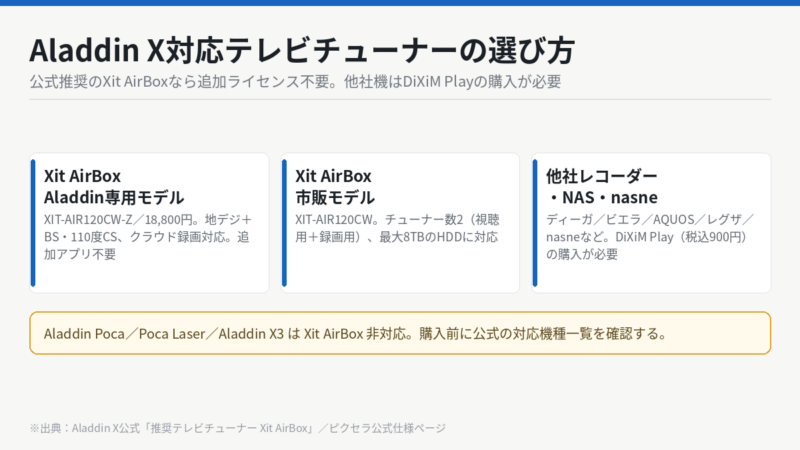
公式が推奨しているのはピクセラのXit AirBoxで、Aladdin X専用モデル(XIT-AIR120CW-Z)は18,800円(税・送料込)で販売されています。
ポップインアラジン/Aladdin Xでのテレビ視聴方法を詳しくチェックしたい方はこの記事を、本体のスペックや価格を知りたい方は、この下のリンクから詳細をチェックしてみてください。

\楽天・アマゾンユーザーはこちらからAladdin X2 Plusをご検討ください/

 ポチップ
ポチップ
\テレビチューナーはこちらから/
 ポチップ
ポチップ
ポップインアラジン/Aladdin Xでテレビを接続して見るのに必要なもの3選
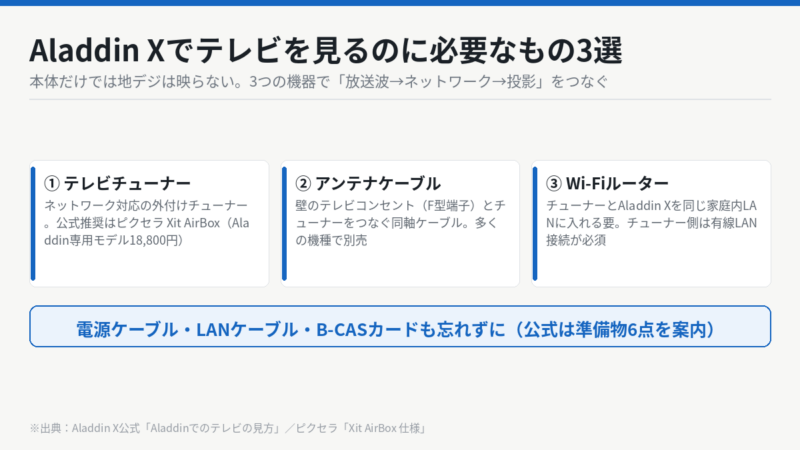
ポップインアラジン/Aladdin Xで地デジやBSを安定して視聴するには、本体のほかに周辺機器と通信環境をそろえる必要があります。
理由は、本体が放送波を直接受信できず、外部のチューナーがネットワーク経由で送り出した映像を受け取る設計になっているからです。
公式も、プロジェクターでテレビを観る前に準備するものとして、プロジェクター本体・対応テレビチューナー・Wi-Fiルーター・アンテナケーブル・チューナー用の電源ケーブル・LANケーブルの6点を挙げています[出典:Aladdin X「Aladdin(旧ポップイン アラジン)でのテレビの見方|準備、接続、トラブル解決法」/Aladdin X公式ブログ]
つまり、壁のアンテナ端子に届いた放送波がチューナーに入り、その映像が家庭内ネットワークを通って本体に届く、という流れをつくることが準備の目的になります。
なお、見たい番組が民放の見逃し配信で足りるなら「すべてのテレビ番組を見るにはチューナーが必要ですが、TVerならチューナーなしでテレビ番組を視聴できます」[出典:Aladdin界のジーニー「アラジンマルカやポップインアラジンでテレビを見る!見たい番組でチューナーの有無が変わる」/魔法のある暮らし]
この指摘は見たい番組の種類によって必要な機材が変わることを示したもので、リアルタイムのニュースやBS放送まで見たい場合はやはりチューナーが必要になります。
ここからは、必要な準備を一つずつみていきましょう。
必要なもの①:ネットワーク対応のテレビチューナー(Xit AirBoxなど)
ポップインアラジン/Aladdin Xでテレビを見るうえで、最も重要な周辺機器がネットワーク対応のテレビチューナーです。
このタイプのチューナーは、地デジやBSの放送信号を受信し、それを家庭内ネットワーク上に配信する役割を持っています。
公式が推奨しているXit AirBoxは、アンテナとLANケーブルをつなぐだけで、同じネットワークに接続した本体からテレビ番組を視聴できる設計です。
チューナー数は2つで、1つが視聴専用、もう1つが録画専用として割り当てられており、外付けハードディスクは最大8TBまで対応します。
本体サイズは約35×115×123mm・重量約190gと小さく、ルーターの脇に置いても場所を取りません。
なお、ディーガやnasneなど手持ちのレコーダーを使う場合は、DiXiM Play(税込900円)の有料ライセンスが別途必要になる点に注意が必要です。
必要なもの②:壁のテレビコンセントとテレビチューナーをつなぐアンテナケーブル
次に必要なのが、壁のテレビコンセントとチューナーをつなぐアンテナケーブルです。
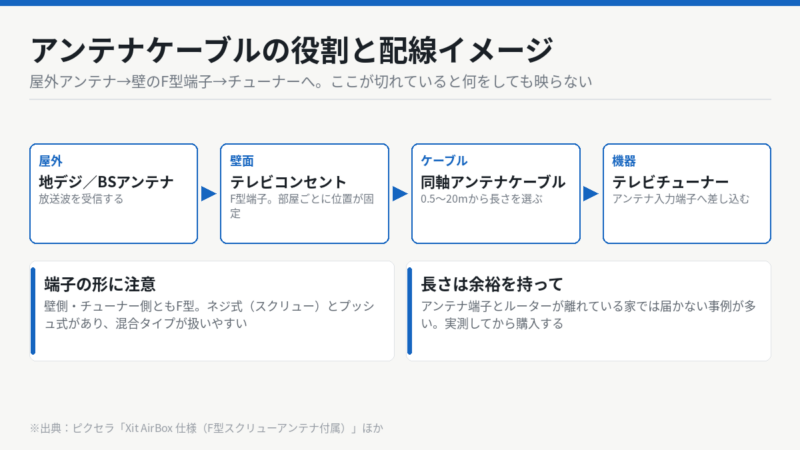
アンテナケーブルは、屋外の地デジアンテナやBSアンテナが受けた電波を、室内の機器まで届けるための同軸ケーブルです。
一般的な戸建てや集合住宅では、リビングや寝室の壁面にF型端子のテレビコンセントがあり、そこにケーブルを差し込むことで放送信号を取り出せます。
配線イメージとしては、壁のアンテナ端子からケーブルを伸ばし、その先端をXit AirBoxなどのアンテナ入力端子に接続する形です。
ここで見落としやすいのが、チューナーはルーターの近くに置く必要があるため、アンテナ端子とルーターの位置関係で必要なケーブルの長さが決まるという点です。
実際に導入した方からも「家のアンテナ端子と、無線LANルーターがすぐ近くにないといけない。」という声が挙がっています[出典:せいじ「【接続図つき】ポップインアラジン2のテレビ接続。いるもの、気をつけること。(アラジンX2プラス対応)」/永遠に生きるかのように学べ]
このケーブル接続がないとチューナーが放送波を受信できないため、本体側でいくら設定しても番組は映らない点には注意が必要です。
必要なもの③:Wi‑Fiルーター
| 確認する項目 | 推奨される状態 | ありがちなNG |
|---|---|---|
| チューナーの接続方法 | LANケーブルでルーターに有線接続 | 無線だけでつなごうとする |
| 本体の接続先 | チューナーと同じルーターのWi-Fi | 別のルーターやゲスト用SSID |
| 周波数帯 | 2.4GHzと5GHzを同一ネットワークとして扱う | 帯域ごとに分離した設定のまま |
| バンドステアリング | 不具合が出る場合はOFFにする | 自動切替のまま放置する |
| 設置場所 | アンテナ端子の近くに置けると配線が楽 | 端子から遠く、ケーブルが届かない |
3つ目に欠かせないのが、自宅のWi‑Fiルーターです。
ネットワーク対応チューナーは受信した放送信号をルーター経由で家庭内ネットワークに流し、ポップインアラジン/Aladdin XはそのネットワークにWi‑Fiで接続して映像を受け取ります。
そのため、チューナーと本体がどちらも同じルーター配下、かつ同じネットワークとして扱われる状態になっていることが重要になります。
公式も、チューナー側はLANケーブルで必ず有線接続したうえで、本体と同じネットワークにつなぐよう案内しています。
アンテナ端子とルーターが離れている場合は、有線LANポートを備えたWi-Fi中継機を1台足し、中継機とチューナーをLANケーブルでつなぐ方法が現実的な解決策になります。
\楽天・アマゾンユーザーはこちらからAladdin X2 Plusをご検討ください/
ポチップ
\テレビチューナーはこちらから/
ポチップ
ポップインアラジン/Aladdin Xのテレビ接続方法
ポップインアラジン/Aladdin Xでテレビ番組を見るには、チューナーとアンテナ、Wi‑Fiルーターを正しく接続する手順を踏む必要があります。
なぜなら、本体にチューナーが内蔵されておらず、外部チューナーからネットワーク経由で映像を受け取る仕組みになっているからです。
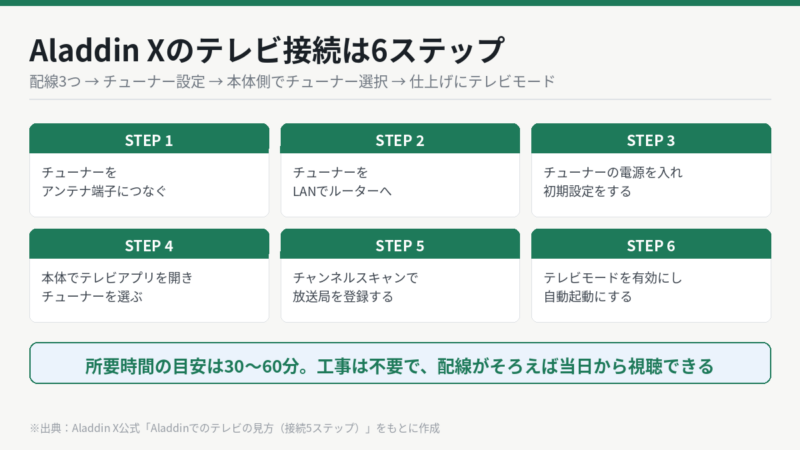
工事は不要で、必要な機材さえそろっていれば、配線から視聴開始までの所要時間はおおむね30分から60分程度が目安になります。
ここからは、6つのステップで具体的な接続方法をみていきましょう。
ステップ①:テレビチューナーをアンテナケーブルで壁のアンテナ端子に接続する
接続の最初のステップは、壁のアンテナ端子とテレビチューナーをアンテナケーブルでつなぐことです。
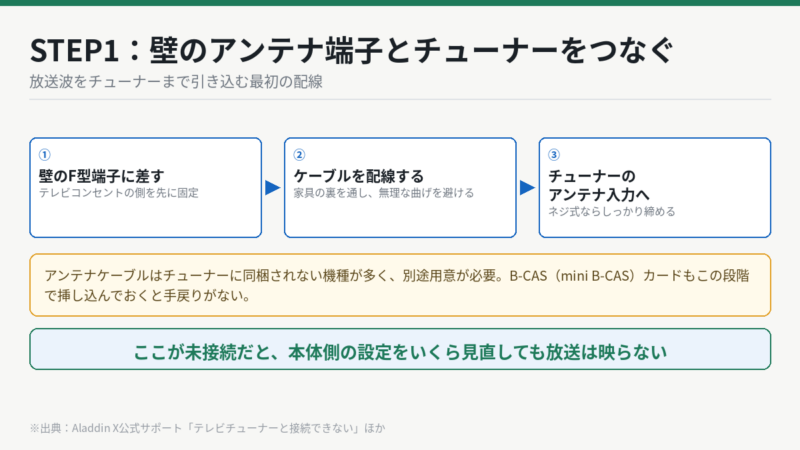
この作業を行う理由は、屋外の地デジアンテナやBSアンテナから届いた放送波を、チューナーまで引き込むためです。
具体的には、リビングや寝室の壁にあるテレビコンセントのF型端子にアンテナケーブルを挿し、そのもう一方をXit AirBoxなどのアンテナ入力端子に接続します。
ネジ式の端子であれば、指で止まるところまで回してしっかり固定しておくと、受信レベルが安定しやすくなります。
あわせて、この段階でmini B-CASカードをチューナー本体に挿し込んでおくと、あとから配線をほどく手戻りがありません。
なお、アンテナケーブルはチューナーに同梱されない機種が多いため、必要な長さを実測したうえで別途用意しておくことをおすすめします。
こうすることで、アンテナが受信した地デジやBSの信号がチューナーに届き、後のステップで本体へ配信できる状態が整います。
ステップ②:テレビチューナーをLANケーブルでWi‑Fiルーターに接続する
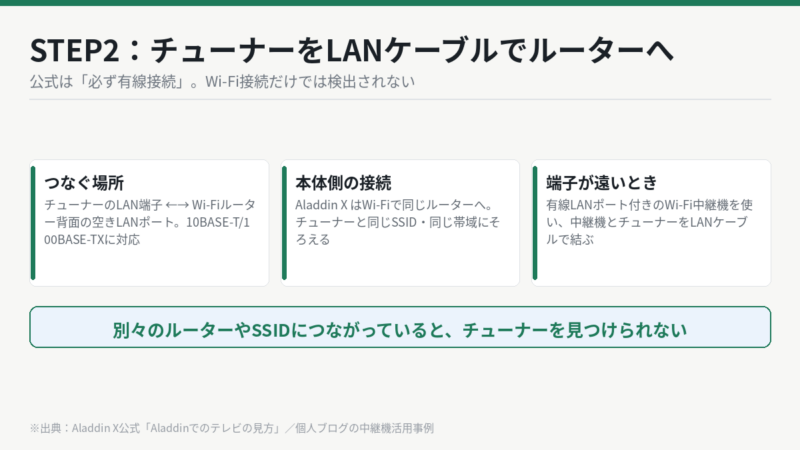
次のステップは、テレビチューナーをLANケーブルで自宅のWi‑Fiルーターにつなぐことです。
これは、チューナーが受信した放送信号を家庭内ネットワークに流し、本体がWi‑Fi経由でその映像を受け取れるようにするためです。
具体的な手順としては、Xit AirBoxなどのLAN端子と、Wi‑Fiルーター背面の空いているLANポートをLANケーブルで接続します。
Xit AirBoxのLAN端子は10BASE-T/100BASE-TXに対応しており、特別な高速規格のケーブルを用意する必要はありません。
このとき、本体も同じルーターのWi‑Fiに接続しておくことで、チューナーと本体が同じ家庭内LANに参加した状態になります。
チューナーと本体が別々のルーターやSSIDにつながっていると、テレビアプリがチューナーを見つけられないため、この段階でネットワークをそろえておくことが大切です。
\テレビチューナーはこちらから/
ポチップ
ステップ③:テレビチューナーの電源を入れて初期設定を行う
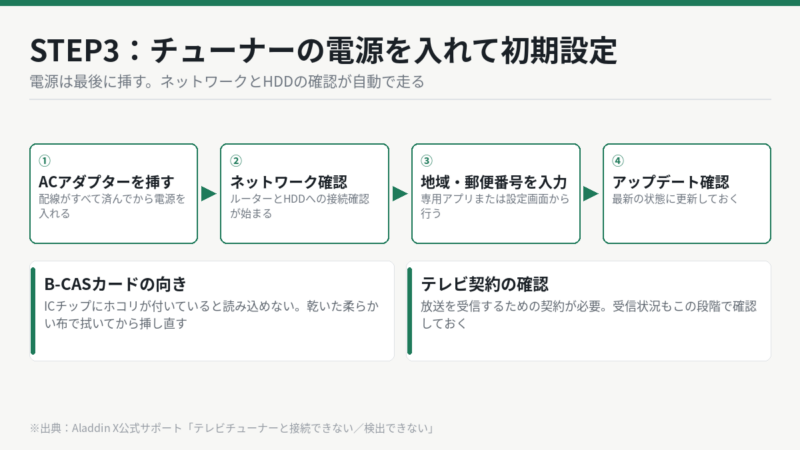
チューナーとアンテナ、ルーターの配線が終わったら、次はテレビチューナー本体の電源を入れて初期設定を行います。
このステップでは、地域情報の入力や受信環境のチェック、ソフトウェア更新の確認など、チューナー側が放送を受信するための準備を整えます。
電源を入れると、ネットワークや外付けハードディスクへの接続確認が自動的に始まるため、表示が落ち着くまで待つのが基本です。
また、B-CASカードにホコリが付いていると正しく読み込めない場合があるため、乾いた柔らかい布でICチップを拭いてから挿し直しましょう。[出典:Aladdin X「テレビチューナーと接続できない / テレビアプリがチューナーを検出できない」/Aladdin X公式サポート]
また、放送を受信するにはテレビの契約が必要になるため、受信状況とあわせてこの段階で確認しておくと安心です。
ステップ④:ポップインアラジン/Aladdin Xで「テレビ」アプリを起動し、検出されたチューナーを選択する
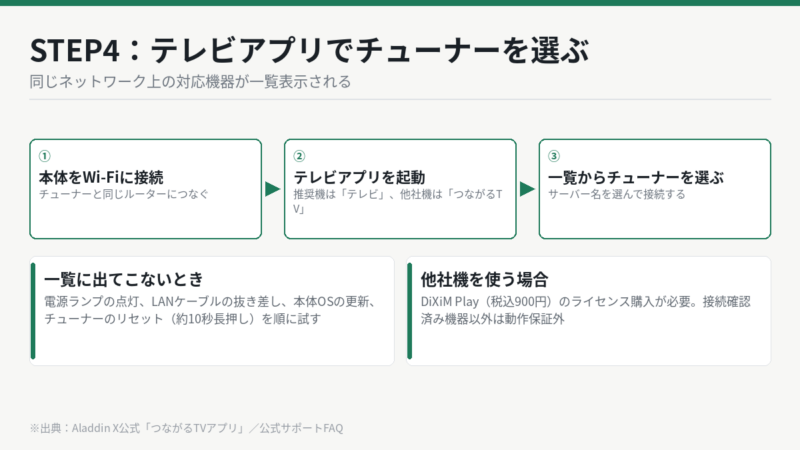
チューナー側の準備が整ったら、ポップインアラジン/Aladdin X本体からテレビ視聴の設定に入ります。
まずは本体を自宅のWi‑Fiルーターに接続し、ホーム画面から「テレビ」アプリを起動します。
アプリが立ち上がると、同じネットワーク上にある対応チューナーやレコーダーの一覧が表示されるので、先ほど設定したチューナーを選択します。
公式推奨のXit AirBox以外の機器を使う場合は、つながるTVアプリ経由でDiXiM Playのライセンス(税込900円)を購入する必要があります。
一覧に名前が出てこない場合は、電源ランプの点灯状態、LANケーブルや電源ケーブルの接続、本体OSの更新状況を順に確認していきます。
それでも解決しないときは、チューナーのリセットボタンを約10秒間押し続けて初期化し、もう一度ネットワークにつなぎ直す方法が公式に案内されています。
ステップ⑤:チューナー側でのチャンネルスキャンをして、チャンネルをチューナーに登録する
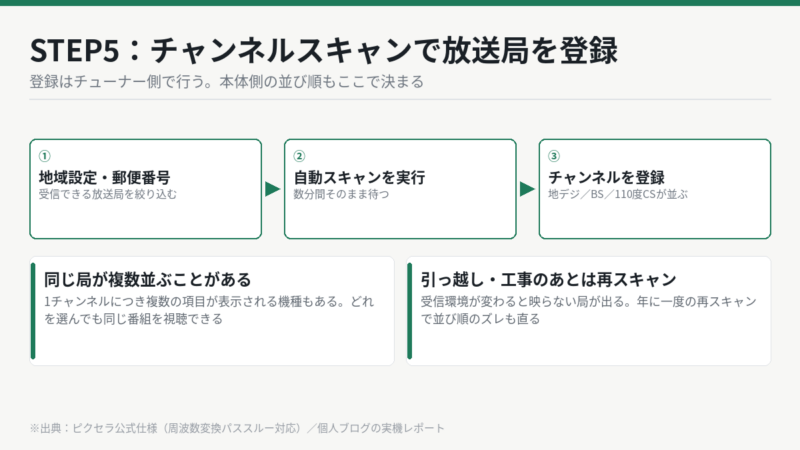
接続が完了したら、テレビチューナー側でチャンネルスキャンを行い、受信できる放送局を登録します。
この作業は、地デジやBSのどのチャンネルが電波として届いているかを自動で検索し、チューナーの番組表やチャンネルリストに反映させるために必要です。
一般的な手順としては、設定メニューから地域設定や郵便番号の入力を行ったあと、自動スキャンを選んで数分間待つと、視聴可能な局が一覧表示されます。
Xit AirBoxは周波数変換パススルー方式に対応しているため、ケーブルテレビの再送信環境でも地デジを受信できるケースがあります。
機種によっては1つのチャンネルにつき複数の項目が並ぶことがありますが、どれを選んでも同じ番組を視聴できます。
なお、引っ越しやアンテナ工事のあとは受信環境が変わるため、映らない局が出たらまず再スキャンを試すと解決することが多いです。
チャンネルスキャンを完了しておけば、本体のテレビアプリ側でも地デジやBSのチャンネルが順番に並び、違和感の少ない状態でテレビ視聴を始められます。
ステップ⑥:ポップインアラジン/Aladdin Xでテレビモード設定をして、自動でテレビアプリが立ち上がるようにする
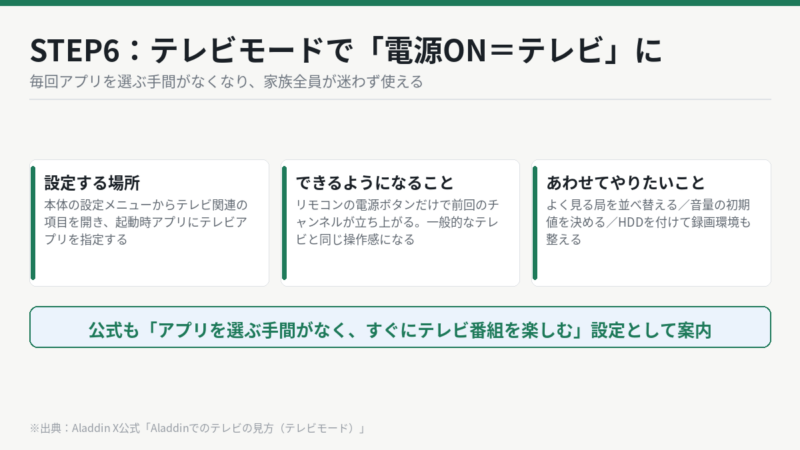
最後のステップでは、ポップインアラジン/Aladdin Xのテレビモード設定を行い、電源オンと同時にテレビアプリが自動起動するようにします。
この設定を行う理由は、毎回ホーム画面からアプリを選ぶ手間を省き、一般的なテレビに近い操作感で使えるようにするためです。
具体的には、本体の設定メニューからテレビ関連の項目を開き、電源投入時の起動アプリとしてテレビアプリを指定します。
公式ブログでも、テレビモードは起動時に自動でテレビが立ち上がり、アプリを選ぶ手間なくすぐに番組を楽しめる設定として案内されています。
設定を済ませた方からは「テレビと同じ感覚でポチッと電源を入れるだけで番組を視聴できます。」という使用感が挙がっています[出典:ほろろ「ポップインアラジン(アラジンX)でテレビを見る。おすすめチューナー2選【録画再生も可】」/マジックシアター]。
この使用感は設定を終えたあとの状態を指したもので、本体の起動そのものにかかる時間がゼロになるわけではない点は理解しておきましょう。
そのため、接続が完了したら仕上げにテレビモードを有効化し、家族の誰もが迷わず使える状態に整えておくと、テレビ代わりとしての満足度が上がります。
\楽天・アマゾンユーザーはこちらからAladdin X2 Plusをご検討ください/
ポチップ
\テレビチューナーはこちらから/
ポチップ
ポップインアラジン/Aladdin Xとテレビの比較(テレビ番組はどっちで観る?)
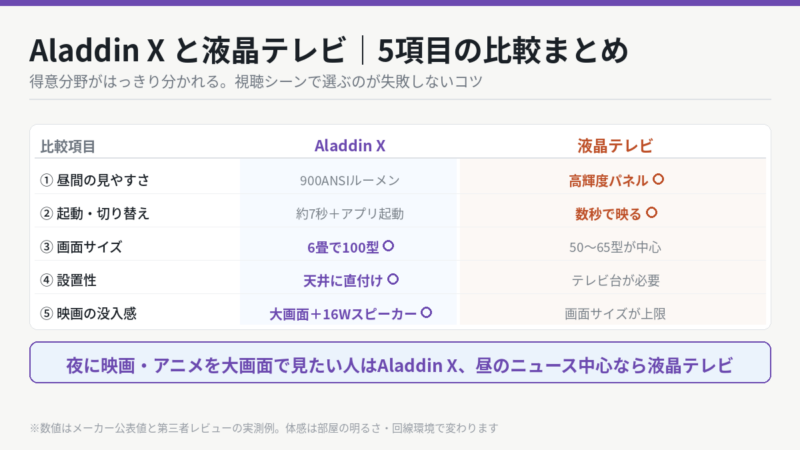
ポップインアラジン/Aladdin Xと一般的な液晶テレビを比べると、テレビ番組の視聴においても得意分野と苦手分野がはっきり分かれます。
液晶テレビは明るい環境や素早い操作性に強みがあり、ポップインアラジン/Aladdin Xは大画面と設置のしやすさ、シアター感のある映像体験に優れています。
そのため、どちらが優れているかではなく、自宅でテレビを見る時間帯と見る番組の種類で選ぶのが失敗しない考え方になります。
テレビの代わりになるかという問いに対しては「条件付きで『なる』と思います」という声もあり、部屋の明るさや視聴スタイルという前提条件が満たされていれば代替できます[出典:y-ando-x-4「ポップインアラジンはTV(テレビ)の代わりになるのか?」/メメントモリオの生活防衛ブログ]
これから紹介する5つの比較を参考に、ご自身のライフスタイルに当てはめて考えてみて下さい。
比較①:明るい昼間の見やすさは「高輝度パネルの液晶テレビ」が有利
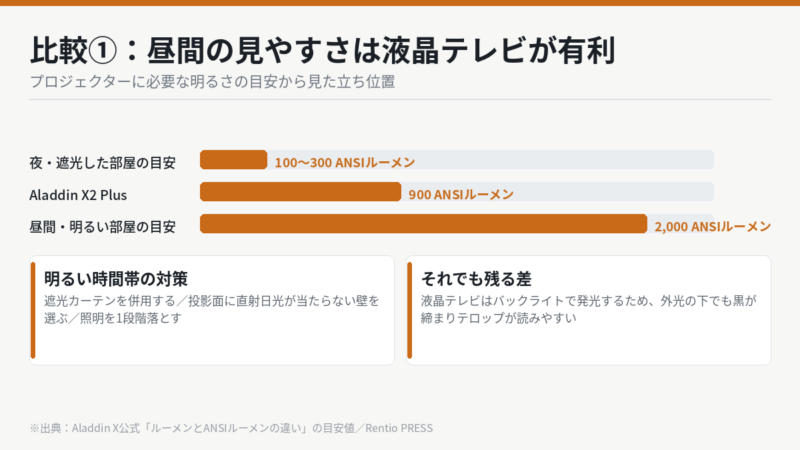
明るい昼間のリビングでニュースや情報番組をよく見る方にとっては、高輝度パネルを搭載した液晶テレビのほうが見やすさで優位に立ちます。
液晶テレビはバックライトで自ら発光するため、強い外光の中でもコントラストを維持しやすく、カーテンを大きく閉めなくても画面の内容をはっきり確認できるからです。
一方、プロジェクターは壁に反射した光を見る方式のため、明るい部屋では黒が浮き、色が薄く感じられやすいという特性があります。
公式の解説でも、昼間や明るい場所で使う場合の目安は2,000ANSIルーメン程度、夜や遮光した部屋なら100〜300ANSIルーメン程度とされています[出典:Aladdin X「プロジェクターのルーメン、ANSIルーメンとは?違いや目安を解説」/Aladdin X公式ブログ]
この目安に照らすと、900ANSIルーメンのAladdin X2 Plusは夜間や遮光した環境で本領を発揮する明るさだと分かります。
実際の使用感としても「明るいリビングなどで使うのは不便です」という指摘が挙がっています[出典:y-ando-x-4「ポップインアラジンはTV(テレビ)の代わりになるのか?」/メメントモリオの生活防衛ブログ]
ただ、遮光カーテンを併用したり、直射日光が当たらない壁を投影面に選んだりすれば、体感はかなり改善します。
比較②:起動速度・チャンネル切り替えの速さは「キビキビ動く液晶テレビ」が有利
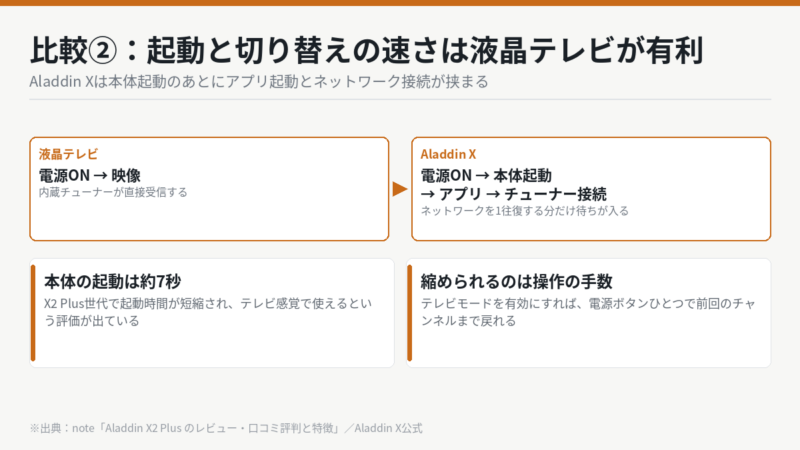
起動速度やチャンネル切り替えの速さという点では、常時スタンバイできる液晶テレビがポップインアラジン/Aladdin Xより有利になります。
液晶テレビは本体にチューナーを内蔵しており、電源ボタンを押すと数秒で映像が出て、チャンネル切り替えも1〜2秒程度で反映されるモデルが多いです。
これに対して本機は、本体の起動処理に加えてテレビアプリの起動、ネットワーク経由でのチューナー接続というステップが挟まります。
そのため、電源を入れてから映像が出るまでには、液晶テレビより少し長い待ち時間が発生します。
ステップ⑥のテレビモードを設定すれば操作の手数自体は減らせるため、朝の忙しい時間帯に使う方は、この設定を前提に考えるのがおすすめです。
比較③:画面サイズは「大画面が売りのポップインアラジン/Aladdin X」が有利
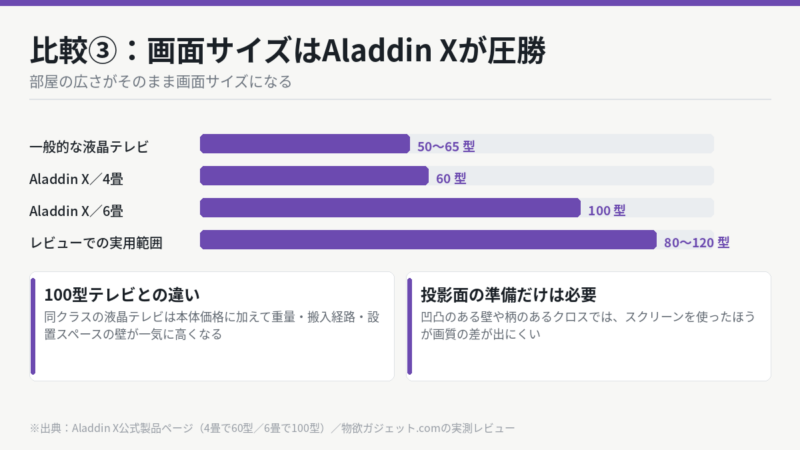
画面サイズと迫力という点では、ポップインアラジン/Aladdin Xのようなプロジェクターが一般的なテレビよりも有利です。
本機は短焦点レンズを採用しており、4畳の部屋で約60型、6畳の部屋で約100型という大画面を投影できます。
壁一面を使った映像体験を、テレビ台も配線も増やさずに自宅で実現できる点が、プロジェクターならではの強みです。
一方、液晶テレビで100型クラスのモデルを導入する場合は、本体価格だけでなくサイズや重量、搬入経路、設置スペースのハードルが一気に上がります。
ただし、凹凸のある壁や柄の入ったクロスに投影すると画質が落ちやすいため、映像を重視する場合はプロジェクタースクリーンの併用も検討したいところです。
そのため、映画やアニメ、ライブ映像などを大画面で楽しみたい場合は、画面サイズの自由度が高いポップインアラジン/Aladdin Xに強いメリットがあると言えるでしょう。
\楽天・アマゾンユーザーはこちらからAladdin X2 Plusをご検討ください/
ポチップ
比較④:設置性は「シーリング一体型で場所を取らないポップインアラジン/Aladdin X」が有利
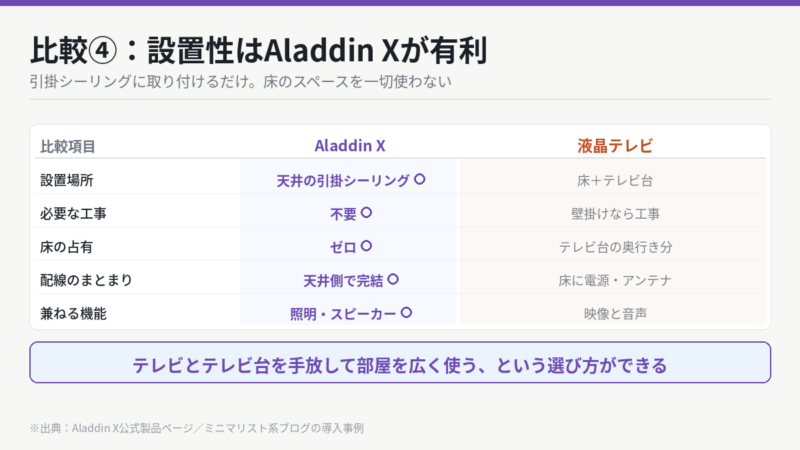
設置性や省スペース性という観点では、天井照明一体型のポップインアラジン/Aladdin Xが一般的な液晶テレビより有利になります。
本機は引掛シーリングに取り付けるタイプのため、床やテレビボードの上に本体を置く必要がなく、狭い部屋でも生活動線を圧迫しにくい構造だからです。
取り付けは通常のシーリングライトと同じ手順で完了し、電気工事も必要ありません。
液晶テレビの場合、画面サイズが大きくなるほど重さや奥行きに対応したテレビ台が必要になり、コンセントやアンテナ端子の位置によってレイアウトが制限されやすくなります。
導入した方からは「テレビやテレビ台が不要になり、お部屋の中がすっきりした」という声も挙がっています[出典:もっちゃん「Aladdin X2 Plus のレビュー・口コミ評判と特徴 天井取付一体型プロジェクターで映画もテレビも」/note]
そのため、限られたスペースを有効活用したい方や、テレビ台や配線で部屋をごちゃつかせたくない方には、シーリング一体型のほうがレイアウトの自由度が高いと言えます。
\楽天・アマゾンユーザーはこちらからAladdin X2 Plusをご検討ください/
ポチップ
比較⑤:映画・アニメの没入感は「大画面&Harman Kardonスピーカーでシアター感のあるポップインアラジン/Aladdin X」が有利
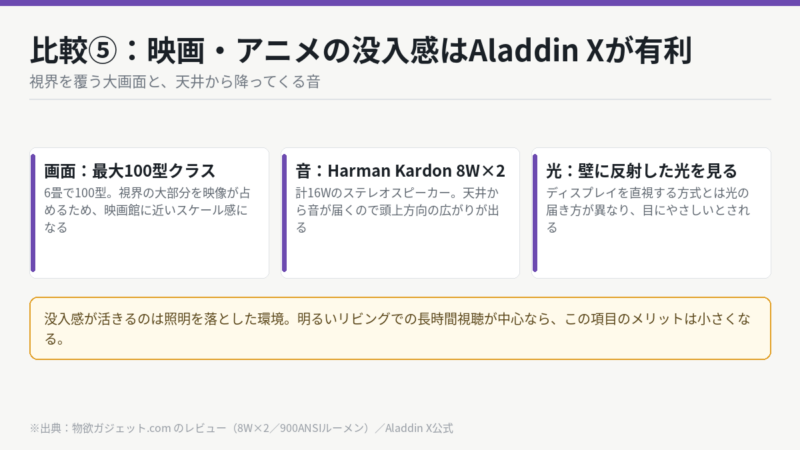
映画やアニメの没入感という点では、大画面投影とHarman Kardonスピーカーを備えたAladdin X2 Plusが、同価格帯の液晶テレビより有利になる場面が多いです。
本機は6畳で約100型クラスの投影が可能で、視界の大部分を映像が占めるため、自宅にいながら映画館に近いスケール感を味わえます。
さらに、Harman Kardon製の8W×2・計16Wのステレオスピーカーが天井から音を届けるため、上方向から包み込まれるような音場を作り出せます。
壁に反射した光を見る方式であることも、長時間の視聴で画面を直視し続けるディスプレイとは異なる体験につながっています。
一方、液晶テレビは明るさや鮮明さに優れるものの、一般家庭で導入されるサイズは50〜65型程度が多く、視界全体を覆うような没入感というよりは、どこからでも見やすい情報表示に向いた設計です。
ただし、没入感が活きるのは照明を落とした環境であり、明るいリビングでの長時間視聴が中心の場合はこのメリットが小さくなる点には注意が必要です。
そのため、夜に部屋の照明を落としてじっくり映画やアニメを楽しみたい方や、家族でホームシアター的な時間を大切にしたい方には、本機のほうが高い没入感を得やすい選択肢と言えるでしょう。
\楽天・アマゾンユーザーはこちらからAladdin X2 Plusをご検討ください/
ポチップ
Aladdin X2 Plusのテレビ接続についてまとめ
| 購入前に確認すること | 判断の目安 |
|---|---|
| 壁のアンテナ端子とルーターは近いか | 遠いなら有線LANポート付きの中継機を1台足す |
| テレビを見るのは主に夜か | 夜が中心なら大画面の強みが活きる |
| チャンネルを頻繁に切り替えるか | ザッピング中心なら液晶テレビのほうが快適 |
| BS・110度CSを見るか | 見るならXit AirBox(XIT-AIR120CW-Z)を選ぶ |
| 手持ちのレコーダーを使うか | DiXiM Play(税込900円)のライセンスが必要 |
ポップインアラジン/Aladdin Xのテレビ運用は、本体だけでは地デジを映せないものの、Xit AirBoxなどのネットワーク対応チューナーとアンテナ環境、自宅のWi‑Fiルーターをそろえれば、十分テレビ代わりとして使えます。
接続は6ステップで完了し、工事も不要なため、必要な機材がそろえば当日から視聴を始められます。
昼間の明るさや起動速度では液晶テレビに一歩譲る部分もありますが、天井設置で場所を取らない点や、100型級の大画面とHarman Kardonスピーカーによるシアター感は大きな魅力です。
テレビをコンパクトにしつつ、夜の映画やアニメを思い切り楽しみたい方は、チューナーを組み合わせたポップインアラジン/Aladdin Xのテレビ運用をぜひ検討してみて下さい。
最後にAladdin Xのレビュー、メリット&デメリットも知りたいという方は、「Aladdin X2 Lightのレビュー紹介!照明一体で部屋もすっきり」の記事もチェックしてみて下さい。
\楽天・アマゾンユーザーはこちらからAladdin X2 Plusをご検討ください/
ポチップ
\テレビチューナーはこちらから/
ポチップ