この記事では、Insta360 GO Ultraのおすすめ設定を、解説します。
結論から言うと、Insta360 GO Ultraは「日常やVlogは4K・30fpsとFlowState手ブレ補正、暗い場所はPureVideo、あとで縦にも横にも使いたいときはFreeFrame動画」というように、撮りたいシーンごとに設定を切り替えるのが失敗しないコツです。
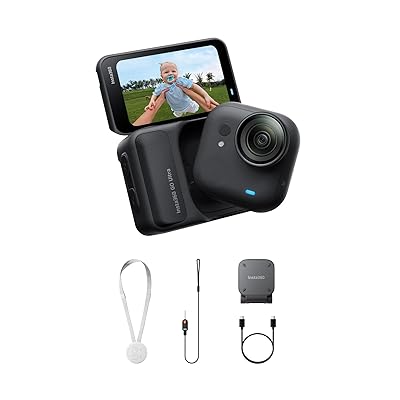
GO Ultraは1/1.28インチの大型センサーを積んだ約53gの超小型モデルで、初期設定のままでも十分きれいに撮れますが、解像度・手ブレ補正・画角を目的に合わせて整えるだけで、映像の見やすさと使い勝手が大きく変わります。
また、発熱や電池の持ちが気になる長時間撮影では、4K・30fpsへの変更やAction Podでの給電、耐久モードの活用といった設定面の工夫が効いてきます。
Insta360 GO Ultraのおすすめ設定について詳しく知りたい方はこの記事を、実際の販売価格や在庫情報を知りたい方は、この下のリンクから詳細をチェックしてみてください。
\Insta360 GO Ultraの詳細はこちらから/
 ポチップ
ポチップ
- 結論|Insta360 GO Ultraで迷ったときのおすすめ設定
- Insta360 GO Ultraの画質を決める解像度・フレームレートのおすすめ設定
- Insta360 GO Ultraの映像を滑らかにする手ブレ補正・水平維持のおすすめ設定
- Insta360 GO Ultraで夜や暗い場所をきれいに撮るPureVideoのおすすめ設定
- Insta360 GO Ultraのおすすめ画角(FOV)設定
- Insta360 GO Ultraで撮り逃さないためのクイック撮影・操作のおすすめ設定
- Insta360 GO Ultraの発熱を抑えて長時間撮るためのおすすめ設定
- Insta360 GO Ultraのおすすめ設定についてまとめ
結論|Insta360 GO Ultraで迷ったときのおすすめ設定

まずはInsta360 GO Ultraで迷ったときに、どのシーンでどの設定を選べばよいかを結論としてまとめます。
GO Ultraは2025年に登場した最新モデルで、前モデルより大きなセンサーとAI処理を備え、暗所・手ブレ・画角の自由度が大きく進化した反面、設定項目も増えて見えます。
ただ、実際に使い分けるのは「解像度・フレームレート」「手ブレ補正」「暗所モード」「画角」「発熱対策」の5つだけと考えると、一気に整理しやすくなります。
ここでは「自分の撮りたいシーンに近いものを選ぶ」早見表として、5つの設定をご紹介します。
結論①:日常・旅行Vlogは「4K・30fps」に「FlowState手ブレ補正」をオンにするのが基本でバランスがいい
日常や旅行のVlogを撮るなら、まずは「4K・30fps」にFlowState手ブレ補正をオンにした状態を基本設定にするのがおすすめです。
理由は、4K・30fpsは画質の高さと、ファイルサイズ・電池の持ち・発熱のバランスが最も取りやすい設定で、昼でも夜でも安定して使えるからです。
GO Ultraは1/1.28インチの大型センサーで光を多く取り込めるため、4K・30fpsでも日常の明るさなら十分にきれいで、色も自然に写ります。
夕方や曇りの日のように少し暗い場面でも、大型センサーのおかげで4K・30fpsのまま色ノリのよい映像を残しやすいのも利点です。
たとえば旅行先で歩きながら撮る場面でも、FlowState手ブレ補正をオンにしておけば、上下の揺れが抑えられて見やすい映像になります。
まず4K・30fps+FlowStateを標準にしておき、明るさや動きに応じて他の設定へ切り替えていくと、迷わず快適に撮り進められます。
結論②:スポーツ・自転車・子どもの動きは「4K・60fps」「FlowState手ブレ補正」。傾きが大きい撮影では「対応解像度・fps」で「360度水平維持」を使う
スポーツや自転車、動き回る子どもを撮るときは、「4K・60fps」にFlowState手ブレ補正を合わせるのがおすすめです。
理由は、60fpsは1秒間に記録するコマ数が多く、速い動きでも残像感が少なくなめらかに見え、あとで少しスロー再生してもカクつきにくいからです。
GO Ultraは解像度を4Kに保ったまま60fpsまで上げられるので、画質を落とさずになめらかさだけを高められるのも強みです。
たとえば公園を走る子どもや自転車のダウンヒルでも、4K・60fpsなら動きのキレが残り、決定的な一瞬をはっきり残せます。
さらに自転車やスキーのように車体や体が大きく傾く撮影では、対応する解像度・fpsで「360度水平維持(Horizon Lock)」を使うと、傾いても映像の水平が保たれます。
動きの速さは60fps、傾きの大きさは水平維持、と役割を分けて考えると、スポーツ系の設定で迷わなくなります。
カーブや起伏の多いコースでも、この2つを組み合わせれば動きの激しさに負けない見やすい映像になります。
結論③:夜景・室内など暗い場所は「PureVideo(Auto PureVideo)」で明るくノイズを抑えて撮る
夜景や室内など暗い場所を撮るときは、AIで暗所を補正する「PureVideo」を使うのがおすすめです。
理由は、PureVideoは5nmのAIチップで低照度のノイズ低減と明るさの最適化を行うモードで、暗いシーンでも被写体の細部やディテールを残しやすいからです。
常にオンにしておきたい場合は、上からスワイプして出るショートカットメニューで「Auto PureVideo」を有効にすると、暗さを検知したときだけ自動で暗所向けの処理に切り替わります。
たとえば夜の街歩きや間接照明の室内でも、PureVideoなら白飛びや黒つぶれを抑え、明るく落ち着いた映像に仕上がります。
なおPureVideoは16:9の4K・30fpsまでで動く暗所向けのモードなので、明るい日中は通常のVideoモードと使い分けるのがコツです。
暗い場所は迷わずPureVideo、明暗の変化が多い場所はAuto PureVideoに任せる、と覚えておくと夜間の撮影が安定します。
結論④:横・縦の両方に展開するなら「FreeFrame動画・4K(4:3)・30fps」で撮る
撮った映像をYouTubeの横動画にもTikTokやショートの縦動画にも使いたいなら、「FreeFrame動画」を4K(4:3)・30fpsで撮っておくのがおすすめです。
理由は、FreeFrameは縦横比が広い4:3の4K(4096×3072)で記録しておき、撮影後にInsta360アプリで16:9・9:16・1:1など好きな縦横比に切り出せるからです。
つまり同じ素材から横向きと縦向きの両方を書き出せるので、1回の撮影でYouTubeとショート動画の両方に展開できます。
しかもアプリで書き出すときにはFlowState手ブレ補正が適用されるため、あとから構図を決めても映像は安定した仕上がりになります。
たとえば旅行の思い出を1本撮っておけば、あとから横動画としても縦のショートとしても仕上げられ、撮り直しの手間が減ります。
1つの素材を複数のSNSに使い回したいときは、まずFreeFrame・4K(4:3)・30fpsで撮る、と決めておくと便利です。
結論⑤:長時間の撮影は「4K・30fps」「Action Pod給電」「耐久モード」で発熱と電池切れを防ぐ
イベントや長回しなど長時間撮影するときは、「4K・30fps」を基本に、Action Podでの給電と耐久モードを組み合わせて発熱と電池切れを防ぐのがおすすめです。
理由は、解像度やフレームレートを上げるほど発熱と電池消費が増えるため、長時間なら4K・60fpsより4K・30fpsのほうが安定して撮り続けられるからです。
GO Ultraは本体単体だと4K・30fpsで50分弱が目安ですが、Action Podに取り付けてUSB-Cで給電しながら撮ると、内蔵バッテリーだけで撮るより長く運用しやすくなります。
さらにショートカットメニューの「耐久モード(Endurance Mode)」をオンにすると、システムが省電力向けに最適化され、より長い時間の録画がしやすくなります。
たとえば発表会やスポーツの試合を通しで記録したいときは、この3点を組み合わせると途中で止まるリスクを大きく減らせます。
長時間は「解像度を欲張らない・給電する・耐久モードを使う」の3点セットで安定して撮り切る、と覚えておきましょう。
\Insta360 GO Ultraの詳細はこちらから/
ポチップ
Insta360 GO Ultraの画質を決める解像度・フレームレートのおすすめ設定
Insta360 GO Ultraの画質を大きく左右するのが、解像度とフレームレート(fps)の組み合わせです。
解像度は映像のきめ細かさ、フレームレートは動きのなめらかさに関わり、この2つで見え方だけでなくファイルサイズ・電池の持ち・発熱まで変わります。
ここでは、日常・アクション・スローモーションという用途ごとに、どの解像度とfpsを選べばよいかを具体的に解説します。
画質設定①:画面を下から上にスワイプして解像度を「4K・30fps」に設定する(昼夜バランスよく撮れる標準設定)
普段使いの標準設定としては、解像度を「4K・30fps」にしておくのがおすすめです。
理由は、4K・30fpsは画質の高さと、ファイルサイズ・電池・発熱のバランスが最も良く、昼でも夜でも扱いやすい設定だからです。
設定は、撮影画面を下から上にスワイプして表示される撮影スペックの画面から、解像度とフレームレートを選ぶだけで変更できます。
4Kは1080pよりきめ細かく、あとから映像の一部を切り出して拡大しても画質が保たれるため、編集の自由度も高くなります。
たとえば日常のVlogやペットのスナップ、旅行の記録などはこのままでOKで、迷ったらまず4K・30fpsに合わせておくと安心です。
動きの速い被写体やスロー再生が必要な場面だけ、次に紹介する設定へ切り替えると効率よく撮り分けられます。
撮影スペックの画面では解像度とフレームレートに加えてアスペクト比も選べるので、用途に合わせてまとめて設定しておくと切り替えがスムーズです。
画質設定②:動きの速いスポーツやアクションを撮るときは「4K・60fps」に上げてなめらかに記録する
動きの速いスポーツやアクションを撮るときは、解像度は4Kのまま、フレームレートを「60fps」に上げるのがおすすめです。
理由は、フレームレートが高いほど1秒あたりのコマ数が増え、速い動きでもブレや残像が目立たず、なめらかで見やすい映像になるからです。
GO Ultraは4Kの高精細さを保ったまま60fpsまで上げられるので、解像感となめらかさを両立できるのが強みです。
たとえば自転車やスケボー、走り回る子どもの撮影では、4K・60fpsにすると動きのキレが残り、あとで半分の速度にしても比較的なめらかに再生できます。
ただし60fpsは30fpsよりデータ量が増え、発熱や電池消費もやや大きくなるため、長回しのときは撮影時間に注意しておきましょう。
動きの速さが主役の場面では4K・60fps、と覚えておくと、迫力とディテールを両立した映像が撮れます。
長時間の連続撮影を予定しているときだけは、発熱を抑えるために30fpsへ戻すことも検討するとよいでしょう。
画質設定③:スロー映像を作りたいときは「1080p・240fps」に設定して被写体をゆっくり見せる
ハッキリとしたスローモーション映像を作りたいときは、解像度を1080pに下げて「240fps」に設定するのがおすすめです。
理由は、240fpsは通常の30fps再生に落とすと約8倍のスローになり、水しぶきやジャンプの一瞬をゆっくりと印象的に見せられるからです。
GO Ultraは1080pで最大240fps、2.7Kでも120fpsに対応しているので、なめらかさと解像感のバランスで選べます。
スローは1コマあたりの情報より、コマ数の多さで見え方が決まるため、解像度を少し下げてでも高いfpsを選ぶのがポイントです。
たとえば噴水の水滴や子どものジャンプ、ペットが飛びつく瞬間などは、1080p・240fpsで撮ると動きの細部までじっくり楽しめます。
画質も残したいときは2.7K・120fps、思い切りスローにしたいときは1080p・240fps、と使い分けるとよいでしょう。
スロー用に撮った素材は、編集アプリで再生速度を落とすことで、より印象的なシーンに仕上げられます。
\Insta360 GO Ultraの詳細はこちらから/
ポチップ
Insta360 GO Ultraの映像を滑らかにする手ブレ補正・水平維持のおすすめ設定
Insta360 GO Ultraは約53gと超小型で、手持ちや体への装着で撮ることが多いため、手ブレ補正と水平維持の設定が映像の見やすさを大きく左右します。
GO Ultraには強力な電子式手ブレ補正「FlowState」と、傾いても水平を保つ「水平維持(Horizon Lock)」が搭載されています。
ここでは、歩き撮りと傾きの大きい撮影という2つの代表的な場面で、どう設定すればよいかを解説します。
手ブレ設定①:撮影パラメーターで「FlowState手ブレ補正」をオンにして歩きながらでもブレない映像にする
歩きながらの撮影や体に付けての撮影では、まず「FlowState手ブレ補正」をオンにしておくのがおすすめです。
理由は、FlowStateは歩行時の上下の揺れや細かな手ブレを打ち消し、ジンバルを使ったような安定した映像にしてくれるからです。
GO Ultraでは手ブレ補正の強さをオフ・低・標準・高の4段階から選べ、標準はサイクリングや日常Vlog、高はランニングなど激しい動きに向いています。
補正レベルを変えても画質そのものには影響せず、安定性だけが変わるので、動きの激しさに合わせて気軽に上げ下げできます。
設定は撮影画面を下から上にスワイプして表示される撮影パラメーターから、手ブレ補正の項目を選ぶだけで変更できます。
たとえば街歩きVlogなら標準、走りながらの撮影なら高、と切り替えるだけで、歩きながらでも見やすい映像に仕上がります。
三脚や自撮り棒を使う場合でも、歩きながらの移動が入るならオンにしておくと安定した画になります。
手ブレ設定②:傾きの大きい自転車やバイクは、対応する解像度・fpsで「360度水平維持(Horizon Lock)」を使い、アプリやStudioで水平を保って書き出す
自転車やバイクのように車体や体が大きく傾く撮影では、「360度水平維持(Horizon Lock)」を使うのがおすすめです。
理由は、水平維持をオンにするとカメラが左右に大きく回転しても映像の水平が保たれ、見ていて酔いにくい安定した画になるからです。
GO Ultraには最大45度まで水平を保つ45度モードと、ぐるりと回っても水平を保つ360度モードがあり、傾きの大きさで選び分けます。
水平維持は対応する解像度・fpsでのみ使えるため、選べないときは解像度やフレームレートを見直すと有効化できることがあります。
たとえばマウンテンバイクで体を倒すコーナーや、カーブの多い道でも、360度水平維持なら地平線が傾かず安定して見えます。
通常のVideoモードならカメラ内で水平が保たれ、FreeFrame動画で撮った場合はInsta360アプリやStudioの書き出し時にFlowStateと水平維持が適用されるので、用途に合わせて撮影モードを選びましょう。
\Insta360 GO Ultraの詳細はこちらから/
ポチップ
Insta360 GO Ultraで夜や暗い場所をきれいに撮るPureVideoのおすすめ設定
Insta360 GO Ultraで夜景や室内など暗い場所を撮るときに頼りになるのが、AIを使った暗所モード「PureVideo」です。
PureVideoは5nmのAIチップでノイズを減らし、明るさとダイナミックレンジを最適化することで、暗いシーンでも被写体を明るくきれいに写します。
対応するのは16:9で4K・2.7K・1080pの30fpsまでで、高フレームレートは使えないため、暗所での動画向けと考えるとよいでしょう。
ここでは、自動で任せる方法・しっかり暗所で使う方法・動く被写体を撮るときのコツの3点を解説します。
暗所設定①:画面を上から下にスワイプして「Auto PureVideo」をオンにし、対応する撮影条件によって、暗所向けの処理を自動で適用する
暗さに応じて自動で暗所処理を効かせたいときは、「Auto PureVideo」をオンにしておくのがおすすめです。
理由は、Auto PureVideoは周囲の明るさを自動で判断し、暗いと判断したときだけPureVideo相当の処理に切り替えてくれるからです。
設定は、撮影画面を上から下にスワイプして表示されるショートカットメニューから、Auto PureVideoのアイコンをオンにするだけです。
対応する撮影条件のときに自動で働くため、明るい屋外から暗い室内へ移動するような明暗の変化が多いシーンでも、そのつど設定を変える手間が省けます。
撮影のたびにモードを切り替えるのが面倒な人や、暗所を撮り逃したくない人ほど、常にオンにしておくメリットが大きい機能です。
普段は明るさを気にせず撮りたい、という場合はAuto PureVideoをオンにしておくと、暗い場面での失敗を減らせます。
自動で切り替わるので、うっかり暗所モードを付け忘れて暗い映像になってしまう失敗も防げます。
暗所設定②:しっかり暗所で撮りたいときはモードを「PureVideo(暗い場所を明るく撮るモード)」に切り替えて4K・30fps以下で撮影する
夜景など、はっきりと暗い場所できれいに撮りたいときは、撮影モードを手動で「PureVideo」に切り替えるのがおすすめです。
理由は、PureVideoモードは暗所向けの処理を常にしっかり効かせられ、ノイズを抑えつつ明るさとディテールを両立できるからです。
切り替えは、撮影画面左下のモードアイコンをタップして左右にスワイプし、PureVideoを選ぶだけで、解像度は4K・30fps以下から選びます。
たとえば夜の街並みやライトアップ、暗めの飲食店内などでは、PureVideoにすると黒つぶれや白飛びを抑えた落ち着いた映像になります。
一方で、暗所ではシャッターがやや遅くなりやすいため、動きの速い被写体はブレが出ることがある点だけ意識しておきましょう。
日中の明るい場所では通常のVideoモードのほうが解像感が高いので、PureVideoは暗所専用のモードとして使い分けるのがコツです。
夜景をじっくり撮りたいときは、本体をなるべく固定して手ブレを抑えると、より一層きれいに残せます。
暗所設定③:PureVideoで動く被写体を撮るときは「ジッターブラー低減」をオンにしてブレによる残像を抑える
PureVideoで動く被写体を撮るときは、「ジッターブラー低減」をオンにしておくのがおすすめです。
理由は、暗所ではシャッター速度が遅くなりやすく、動く被写体がブレて残像のように写ることがあるため、その揺れを抑える処理が役立つからです。
ジッターブラー低減は撮影パラメーターから設定でき、暗い場所で人や乗り物など動くものを撮るときに効果を感じやすい機能です。
PureVideoモードではシャッター速度を手動で細かく設定できないぶん、こうした補助機能でブレを抑えるのが有効です。
たとえば夜のお祭りで歩く人や、暗い室内で動き回る子どもを撮るような場面で、被写体の輪郭のにじみを抑えられます。
暗所×動きのある被写体という条件では、PureVideoにジッターブラー低減を組み合わせると、より見やすい映像に仕上がります。
それでも動きが速すぎる被写体は完全には止まらないため、可能であれば被写体との距離や明るさも工夫するとよいでしょう。
\Insta360 GO Ultraの詳細はこちらから/
ポチップ
Insta360 GO Ultraのおすすめ画角(FOV)設定
Insta360 GO Ultraは、同じ場所で撮っても画角(FOV)の設定を変えるだけで、映像の広さや歪みの出方が大きく変わります。
GO Ultraにはリニア・メガビュー・デワープ・アクションビュー・超広角といった複数の画角モードが用意されており、使える組み合わせは撮影モードやアスペクト比によって変わります。
ここでは代表的な画角モードを、それぞれどんなシーンに向くかとあわせて紹介します。
画角設定①:被写体をはっきり見せたい日常Vlogは、歪みのない自然な広角「リニア」を選ぶ
顔や商品など被写体をはっきり見せたい日常Vlogでは、画角を「リニア」に設定するのがおすすめです。
理由は、リニアは広角の見やすさを保ちつつ、映像の歪みをなくして自然な見え方にしてくれる画角だからです。
アクションカメラの超広角は迫力が出る反面、端が丸く歪んで顔や直線がゆがみやすいのが弱点ですが、リニアならその歪みを抑えられます。
たとえば自撮りのトークVlogや商品紹介では、リニアにすると顔や文字が自然に写り、視聴者にとって見やすい映像になります。
背景の建物や柱などの直線も自然に写るため、室内での説明動画やレビュー動画にも向いています。
被写体を主役にして落ち着いて見せたいときは、まずリニアを選んでおくと失敗が少ないでしょう。
画角設定②:街並みや風景を自然な広さで撮るときは、縦の歪みを抑えた「メガビュー」を選ぶ
街並みや広い風景を、広さを保ちつつ自然に撮りたいときは「メガビュー」を選ぶのがおすすめです。
理由は、メガビューは広い範囲を写しながら、16:9や4:3で撮ったときの縦方向の歪みを抑え、リアルで自然な仕上がりになる画角だからです。
超広角ほど極端に広くはないものの、建物や街の景色を無理なく画面に収められるのが特長です。
たとえば旅行先で街並みや大きな建造物を撮るときに、メガビューにすると広がりを感じつつ、建物の傾きや歪みが目立ちにくくなります。
広い風景を撮りたいけれど超広角の歪みは避けたい、という場面でちょうどよいバランスの画角といえます。
風景や街歩きの映像を自然に見せたいときは、メガビューが使いやすい選択肢になります。
画角設定③:スキーやVlogで広く撮りつつ歪みを抑えたいときは「デワープ」を選ぶ
スキーやVlogなどで、広い画角を活かしつつ歪みも抑えたいときは「デワープ」がおすすめです。
理由は、デワープは広めの視野を保ちながらも歪みが最小限に抑えられ、迫力と見やすさのバランスが取りやすい画角だからです。
リニアより広く、超広角より歪みが少ないという中間的な位置づけで、動きのあるシーンでも風景を広く収められます。
たとえばゲレンデを滑りながらの一人称視点や、景色を背景にしたVlogではデワープにすることでダイナミックさとナチュラルさを両立できます。
広い範囲を写しておきたいアウトドアや旅行の記録でも、端の歪みが少ないぶん見返したときに自然に感じられます。
広さは欲しいけれど端の歪みは抑えたい、という場面ではデワープを選ぶとよいでしょう。
画角設定④:自転車・スキーなど一人称の迫力を出したいときは、高さを圧縮する「アクションビュー」を選ぶ
自転車やスキーなど、一人称視点でスピード感や迫力を出したいときは「アクションビュー」がおすすめです。
理由は、アクションビューは縦方向(高さ)を圧縮して横方向の情報を強調する画角で、前へ進む勢いや臨場感が出やすいからです。
スポーツを一人称で撮ると、広い視野に加えてスピード感が加わることで、見ている人も一緒に動いているような映像になります。
たとえばマウンテンバイクのダウンヒルやゲレンデの滑走を胸や頭に付けて撮ると、アクションビューでは迫力が際立ちます。
SNSでシェアしたときに目を引きやすい、勢いのあるアクション映像を作りたいときにも向いています。
スポーツの臨場感を最優先にしたいときは、アクションビューを選ぶと勢いのある映像に仕上がります。
ただし高さが圧縮されるぶん、風景をありのままに見せたい場面には向かないので、シーンによって使い分けましょう。
画角設定⑤:撮影後に画角と縦横比を選び直したいときは「FreeFrame動画・4K(4:3)・30fps」で撮り、アプリでメガビューやリニアなどにリフレームする
撮影したあとに画角や縦横比をじっくり選び直したいときは、「FreeFrame動画」を4K(4:3)・30fpsで撮っておくのがおすすめです。
理由は、FreeFrameは縦横比の広い4:3の4K(4096×3072)で記録しておき、撮影後にInsta360アプリで画角や縦横比を自由に決められるからです。
アプリ上ではメガビューやリニアといった画角に変えたり、16:9・9:16・1:1などの縦横比にリフレームしたりでき、書き出し時にはFlowState手ブレ補正も適用されます。
たとえば同じ素材から、YouTube用の横動画とショート用の縦動画を、それぞれ最適な画角で書き出すといった使い方ができます。
撮る瞬間に構図を決めきれなくても、あとからベストな見せ方を選べるので、動きの多いシーンや一度きりのイベントでも安心です。
\Insta360 GO Ultraの詳細はこちらから/
ポチップ
Insta360 GO Ultraで撮り逃さないためのクイック撮影・操作のおすすめ設定
Insta360 GO Ultraは超小型でとっさに構えて撮ることが多いため、素早く撮り始められる操作系の設定を整えておくと撮り逃しが減ります。
ここでは、撮り逃さないために設定しておきたい3つの操作系機能を紹介します。
操作設定①:電源オフから本体のシャッターボタンを1回押すだけで録画が始まる「QuickCapture」をオンにする
とっさの瞬間を逃さず撮りたいなら、「QuickCapture」をオンにしておくのがおすすめです。
理由は、QuickCaptureを有効にしておくと、電源がオフの状態から本体のシャッターボタンを1回押すだけで、すぐに録画を始められるからです。
いちいち電源を入れてモードを選んで…という手間がないので、思い立った瞬間に撮り始められます。
たとえば子どもやペットが急に面白い動きをしたときでも、ポケットから出してシャッターを押すだけで録画が始まり、決定的な瞬間を残せます。
起動を待つ数秒で撮り逃す、という失敗が減るのは、いつも持ち歩ける小型カメラだからこそ効いてきます。
普段からQuickCaptureをオンにしておけば、GO Ultraの「気づいたらすぐ撮れる」という強みを最大限に活かせます。
操作設定②:「プリ録画」をオンにして、シャッターを押す前の数秒もさかのぼって記録し、決定的瞬間を逃さない
シャッターを押すのが少し遅れがちな人には、「プリ録画」をオンにしておくのがおすすめです。
理由は、プリ録画はシャッターを押す前の数秒間(設定で10秒・15秒・30秒などから選択)を常にバッファに記録しておき、押した瞬間の映像とつなげてくれるからです。
つまり「あ、撮り逃した」と思ってからシャッターを押しても、その少し前の映像までさかのぼって残せます。
たとえば子どもが歩き出す瞬間や、鳥が飛び立つ瞬間など、予測しづらい一瞬でも取りこぼしにくくなります。
プリ録画は撮影画面を上から下にスワイプして出るショートカットメニューから設定でき、利用には本体のファーム更新が必要な場合があります。
決定的瞬間を狙う撮影では、QuickCaptureとあわせてプリ録画をオンにしておくと安心です。
操作設定③:手が離せないときのために「ジェスチャーコントロール」「音声コントロール2.0」をオンにして、手ぶりや声で撮影する
両手がふさがる場面や、カメラを体に付けて撮る場面では、「ジェスチャーコントロール」と「音声コントロール」をオンにしておくのがおすすめです。
理由は、手ぶりや声で録画の開始・停止や写真撮影ができるので、カメラのボタンに触れずに操作できるからです。
ジェスチャーコントロールは手のひらをかざすと録画の開始・停止、ピースサインで写真撮影ができ、おおよそ0.4〜1.2mの距離で反応します。
音声コントロールは「Start recording」「Take a photo」などのコマンドに対応し、数メートル以内の声に反応するため、少し離れた自撮りでも便利です。
どちらも撮影画面を上から下にスワイプして出るショートカットメニューから、それぞれのアイコンでオンにできます。
たとえば料理や作業をしながらの撮影や、自撮り棒で離して撮るVlogでは、手ぶりや声で操作できると格段に撮りやすくなります。
声やジェスチャーは周囲の音や明るさの影響を受けることもあるので、反応しにくいときは近づいて試すとよいでしょう。
\Insta360 GO Ultraの詳細はこちらから/
ポチップ
Insta360 GO Ultraの発熱を抑えて長時間撮るためのおすすめ設定
Insta360 GO Ultraは小型ボディに高性能を詰め込んでいるため、長時間の4K撮影では発熱と電池の持ちが課題になりやすいです。
実際、公式データでも4K・30fpsの連続撮影は本体単体で約46〜48分、Action Podを付けても約148分が目安とされ、条件次第では熱で自動停止することもあります。
そこで、解像度・給電・省電力モードの3方向から設定を整えると、長回しでも止まりにくく安定して撮り続けられます。
ここでは、発熱を抑えて長時間撮るために見直したい3つの設定を紹介します。
長時間設定①:長回しするときは「4K・60fps」ではなく「4K・30fps」に下げて発熱と電池消費を抑える
長時間の撮影をするときは、解像度やフレームレートを欲張らず「4K・30fps」に下げるのがおすすめです。
理由は、解像度やフレームレートが高いほど処理の負荷が上がって発熱しやすく、電池も早く減るため、長回しでは不利になるからです。
GO Ultraの公式データでも、4K・30fpsの連続撮影は本体単体でおよそ46〜48分、Action Pod併用で約148分とされており、30fpsは長時間向きの設定といえます。
解像度やフレームレートを下げると発熱が抑えられることは公式でも案内されており、熱による中断を避けたいときの基本の対策になります。
たとえば発表会やスポーツの試合を通しで撮るような場面では、4K・60fpsより4K・30fpsのほうが、熱で止まるリスクを下げられます。
画質を保ちつつ長く撮りたいときは、まず4K・30fpsまで下げておくのが安全な選択です。
画質を最優先にしたい短い撮影では4K・60fps、長く回す撮影では4K・30fpsと、時間の長さで選び分けるのがおすすめです。
長時間設定②:Action PodをUSB-C給電しながら撮影すると、内蔵バッテリーだけで撮るより長時間運用しやすい
電池切れを避けて長く撮りたいときは、Action PodをUSB-Cで給電しながら撮影するのがおすすめです。
理由は、GO Ultraは本体単体だと駆動時間が限られますが、Action Podに取り付けて外部電源から給電すれば、内蔵バッテリーだけで撮るより長く運用しやすくなるからです。
GO Ultraは本体単体だと4K・30fpsで約60分、Action Pod併用で約170分といった駆動時間が目安とされています。
たとえばモバイルバッテリーとつないでおけば、イベントの記録や定点撮影のように長時間回したい場面でも電池を気にせず撮り続けられます。
急速充電にも対応しており、短時間の休憩でもある程度回復するため、撮影の合間に充電しておく運用もしやすいです。
ただし給電しながらの撮影は発熱が増えやすいため、風通しのよい場所に置く、こまめに休ませるといった熱対策とあわせて行うと安心です。
長時間設定③:さらにバッテリーを節約したいときは「耐久モード(Endurance Mode)」をオンにする
少しでも長くバッテリーを持たせたいときは、「耐久モード(Endurance Mode)」をオンにするのがおすすめです。
理由は、耐久モードはシステムを省電力向けに最適化し、長時間の録画でバッテリーの持ちを延ばしてくれる設定だからです。
設定は、撮影画面を上から下にスワイプして出るショートカットメニューから、耐久モードをオンにするだけです。
耐久モードは4K・30fps以下の16:9で動作し、ズームや音声コントロール、ジェスチャー、水平維持など一部の機能はオフになる点だけ覚えておきましょう。
使える機能が絞られるぶん消費電力を抑えられるので、画質よりも「止まらず撮り続けること」を優先したい場面に向いています。
たとえば長時間の定点撮影や、電源が確保しづらい屋外での長回しでは、耐久モードを活用するとバッテリー切れのリスクを減らせます。
\Insta360 GO Ultraの詳細はこちらから/
ポチップ
Insta360 GO Ultraのおすすめ設定についてまとめ
今回は、Insta360 GO Ultraのおすすめ設定を用途別にまとめ、画質・手ブレ補正・暗所・画角・操作・発熱対策の順に解説しました。
基本は「日常やVlogは4K・30fps+FlowState手ブレ補正」を軸に、動きの速いシーンは4K・60fpsと水平維持、暗い場所はPureVideo、あとで縦横に展開したいときはFreeFrame動画、と切り替えるのがコツです。
画角はリニア・メガビュー・デワープ・アクションビューを使い分け、撮り逃したくない場面はQuickCaptureやプリ録画、両手がふさがるときはジェスチャーや音声コントロールが役立ちます。
長時間撮影では4K・30fpsへの変更・Action Podでの給電・耐久モードを組み合わせると、発熱や電池切れを抑えて安定して撮り続けられます。
Insta360 GO Ultraは初期設定のままでもよく写りますが、今回紹介した設定をシーンに合わせて調整することで、より快適に思いどおりの映像が撮れるようになるので、ぜひ試してみてください。
\Insta360 GO Ultraの詳細はこちらから/
ポチップ