この記事では、Redmi Pad 2のおすすめ設定について解説します。
まず、Redmi Pad 2はXiaomi独自のHyperOSを搭載しており、デフォルト設定のままでは動作のもたつき・通知の遅延・バッテリーの早期劣化といったトラブルが起きやすい面があります。
しかし、「システムナビゲーションを「ボタン」に変更する・リフレッシュレートを90Hzに固定する・バッテリー保護(80%制限充電)をオンにする・Dolby Atmosを有効化する・LINEのバックグラウンド制限を解除する」といった設定変更を行うと、動作の快適さ・画面の見やすさ・バッテリーの持ちが大きく改善します。
Redmi Pad 2のおすすめ設定について詳しく知りたい方はこの記事を、Redmi Pad 2の実際の販売価格や在庫情報を知りたい方は、この下のリンクから詳細をチェックしてみてください。
\Redmi Pad 2の詳細はこちらから/

 ポチップ
ポチップ
- Xiaomi Redmi Pad 2を買ったらまず確認!購入後すぐやるべき3つの基本の使い方
- Xiaomi Redmi Pad 2のUIとナビゲーションのおすすめ設定で、操作性が劇的に変わる!
- Xiaomi Redmi Pad 2の11インチ2.5K画面を最大限活かすディスプレイおすすめ設定3選
- Xiaomi Redmi Pad 2の4スピーカー&Dolby Atmosをフル活用!おすすめサウンド設定
- Xiaomi Redmi Pad 2の9,000mAhバッテリーを長持ちさせるおすすめ設定
- Xiaomi Redmi Pad 2の通知が来ない・遅れる問題を解決!おすすめ通知設定
- Xiaomi Redmi Pad 2で作業効率アップ!分割画面&サイドバーのおすすめ設定2選
- Xiaomi Redmi Pad 2のおすすめ設定についてまとめ
Xiaomi Redmi Pad 2を買ったらまず確認!購入後すぐやるべき3つの基本の使い方
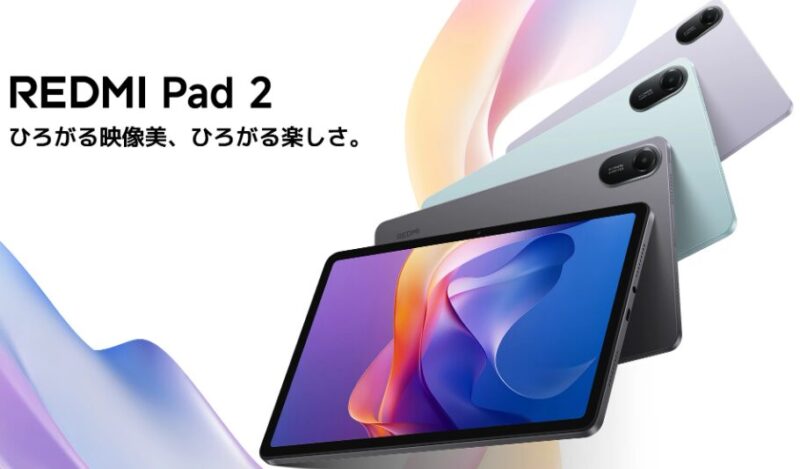
Redmi Pad 2を購入したら、電源を入れて使い始める前に、まず3つの基本設定を整えることをおすすめします。
これらの設定を最初に済ませておくことで、OSの不具合やデータ消失・ロック解除のもたつきといった初期トラブルを未然に防ぐことができます。
HyperOSはXiaomi独自のOSで、初期設定の自由度が高い分、はじめに整えておくべきポイントもいくつかあります。
どの設定も5〜10分程度で完了するので、開封直後にまとめて設定しておきましょう。
基本設定①:「設定 → タブレット情報 → アップデート」でHyperOSを最新版に更新する
Redmi Pad 2を購入したら、最初に「設定 → タブレット情報 → アップデートの確認」からHyperOSを最新バージョンに更新しておきましょう。
理由は、工場出荷時のOSは製造から販売まで時間が経過しているため、未適用のアップデートが残った状態で使い始めると、動作の不安定さやバグが残ることがあるからです。
たとえば、購入直後に「設定 → タブレット情報 → アップデートの確認」を開くと、複数のセキュリティパッチや不具合修正がすでに配信されていることがあります。
アップデートファイルは数百MBになる場合もあるため、Wi-Fi接続中に実施するのがおすすめです。
アップデートが完了するとデバイスが再起動し、最新の状態でスタートできます。購入直後のこの一手間が、その後の安定した使用につながります。
基本設定②:Xiaomi IDとGoogleアカウントを登録してバックアップを有効化する
Redmi Pad 2を快適に使うために、Xiaomi IDとGoogleアカウントの両方を登録してバックアップを有効化しておくことをおすすめします。
理由は、Xiaomi IDを登録することでXiaomi Cloudを使ったホーム画面・アプリ設定のバックアップが可能になり、万が一の初期化時でも設定を素早く復元できるからです。
たとえば、Xiaomi Cloudのバックアップをオンにしておくと、ホーム画面のアイコン配置・ウィジェット・壁紙まで一括で保存されます。
初期化が必要になった際も「設定 → Xiaomi IDとデバイス → クラウドバックアップ → 復元」の操作だけで元の状態に戻せます。
バックアップは「設定 → Xiaomi IDとデバイス → クラウドバックアップ」からオンにできるので、最初に設定しておくと後悔しません。
基本設定③:指紋認証・顔認証を設定してロック解除をスムーズにする
Redmi Pad 2を購入したら、指紋認証と顔認証をどちらも登録しておくことをおすすめします。
理由は、指紋認証だけでは暗い場所や手が濡れているときに失敗しやすく、顔認証と組み合わせることで、使用シーンを問わずスムーズにロックを解除できるからです。
たとえば、指紋は「利き手の親指」と「人差し指」の2本を登録しておくと、横向き・縦向きどちらの持ち方でもスムーズに解除できます。
顔認証は通常照明下であれば1秒以内に解除でき、寝転んだ状態でも快適に使えます。
両方の設定は「設定 → パスワードとセキュリティ → 指紋のロック解除・顔のロック解除」から、それぞれ数分で完了できます。
\Redmi Pad 2の詳細はこちらから/
ポチップ
Xiaomi Redmi Pad 2のUIとナビゲーションのおすすめ設定で、操作性が劇的に変わる!
Redmi Pad 2のデフォルト設定は、必ずしも全員にとって使いやすいわけではありません。
特にナビゲーションとジェスチャーの設定は、変更することで「押し間違い」や「意図しない操作」を大きく減らせます。
UI設定①:「設定 → ホーム画面 → システムナビゲーション」を「ボタン」に変更すると画面下部の押し間違いが激減する
Redmi Pad 2のシステムナビゲーションは、「ジェスチャー」から「ボタン」に変更することを強くおすすめします。
理由は、デフォルトのジェスチャーナビゲーションはスワイプで操作するため、意図せず前の画面に戻ったり、画面端のスワイプと混同してホームに戻ってしまうといった押し間違いが起きやすいからです。
たとえば、ゲームアプリでは画面端を触れる操作が多く、ジェスチャーナビゲーションが有効だと「戻る」が誤作動しやすくなります。
ボタンに切り替えると「戻る」「ホーム」「タスク」の3つが画面下部に固定表示され、意図した操作だけを確実に行えます。
変更は「設定 → ホーム画面 → システムナビゲーション → ボタン」から簡単に行えます。
UI設定②:「設定 → 追加設定 → ジェスチャーショートカット」でGoogleアシスタントやGeminiなどのデジタルアシスタントの起動を「オフ」にして、電源オフ・再起動操作をスムーズにする
電源ボタンを長押ししたときにGoogleアシスタントやGeminiが起動してしまう場合は、デジタルアシスタントの起動をオフにしておきましょう。
理由は、電源ボタン長押しに「デジタルアシスタントの起動」が割り当てられているデフォルト設定では、再起動や電源オフを行おうとするたびにアシスタントが開いてしまい、操作が煩わしくなるからです。
何もしない場合、電源ボタンを2〜3秒長押しすると、デフォルトではGoogleアシスタントやGeminiが起動してしまいます。
設定をオフにすることで、同じ操作で「電源オフ・再起動・緊急情報」のメニューが直接表示されるようになり、シャットダウンや再起動がワンアクションで行えます。
変更は「設定 → 追加設定 → ジェスチャーショートカット → 電源ボタンを押し続ける」でアシスタントをオフにするだけで完了です。
\Redmi Pad 2の詳細はこちらから/
ポチップ
Xiaomi Redmi Pad 2の11インチ2.5K画面を最大限活かすディスプレイおすすめ設定3選
Redmi Pad 2は、11インチ・2560×1600の2.5K解像度・90Hz AdaptiveSyncリフレッシュレートを備えた高品位なディスプレイを搭載しています。
しかし、デフォルト設定のままでは本来の性能を十分に活かせていない場合があります。
以下の3つの設定を変更するだけで、映像の滑らかさ・目への優しさ・夜間の快適さが大きく向上します。
ディスプレイ設定①:「設定 → ディスプレイと明るさ → リフレッシュレート」を「90Hz」に固定してスクロールをなめらかにする
Redmi Pad 2のリフレッシュレートは、デフォルトの「AdaptiveSync(動的)」から「90Hz固定」に変更することをおすすめします。
理由は、動的設定では省電力のために低いリフレッシュレートに切り替わることがあり、スクロール時やアプリ切り替え時に若干のカクつきを感じる場合があるからです。
たとえば、Webブラウザで長いページをスクロールする場合、60Hzでは1秒間に60回しか画面が更新されないのに対し、90Hzでは90回更新されるため、指の動きと画面の動きのズレが約33%小さくなります。
SNSのタイムラインや電子書籍のページめくりなど、スクロール操作が多い用途で特に効果を感じやすいです。
設定は「設定 → ディスプレイと明るさ → リフレッシュレート → 90Hz」から変更できます。
ディスプレイ設定②:ダークモード(設定 → ディスプレイと明るさ → ダークモード)を有効にして目の疲れとバッテリー消費を同時に抑える
Redmi Pad 2でタブレットを長時間使うなら、ダークモードを有効にすることを強くおすすめします。
理由は、ダークモードは画面の白背景を黒に反転させるため、夜間や暗い場所でのまぶしさを大幅に抑えられるうえ、消費電力の節約にも効果があるからです。
たとえば、夜間にダークモードをオンにすると白い背景が黒に切り替わることで輝度が大幅に下がり、暗い部屋でも目が慣れやすくなります。
画面輝度が下がること自体がバッテリーの節約に直結するため、就寝前の使用でバッテリーを温存したい場面でも効果的です。
「設定 → ディスプレイと明るさ → ダークモード」からオンにでき、「日没から日の出まで自動切換え」も設定できます。
ディスプレイ設定③:読書モード(ペーパーモード)を「日没〜日の出」で自動オンにして、夜の目への負担を減らす
Redmi Pad 2には「読書モード(ペーパーモード)」が搭載されており、特に夜間に使う方は「日没〜日の出」の時間帯で自動オンに設定しておくことをおすすめします。
理由は、読書モードは画面の色温度を暖色系に調整してブルーライトを軽減する機能で、長時間の読書や電子書籍利用時に目の疲れを大幅に抑えられるからです。
たとえば、読書モードをオンにすると画面全体が暖色系(オレンジがかった色味)に変化し、ブルーライトの照射量が減少します。
「日没〜日の出」のスケジュール設定を活用すると夜間は自動でオン・朝は自動でオフになるため、毎日切り替える手間なく継続して使えます。
「設定 → ディスプレイと明るさ → 読書モード → スケジュール設定」から自動化できます。
\Redmi Pad 2の詳細はこちらから/
ポチップ
Xiaomi Redmi Pad 2の4スピーカー&Dolby Atmosをフル活用!おすすめサウンド設定
Redmi Pad 2は4基のスピーカーとDolby Atmos対応という、2万円台のタブレットとしては破格のサウンド環境を備えています。
しかし、デフォルト設定のままでは音の広がりや音質の良さを最大限に活かせていない場合があります。
以下の2つの設定をすることで、より満足度の高いサウンド体験ができます。
サウンド設定①:「設定 → サウンドとバイブレーション → Dolby Atmos」をオンにしてムービー/ミュージックモードを選ぶと臨場感が別次元になる
Redmi Pad 2のDolby Atmosは、必ずオンにしてモードを使い分けることをおすすめします。
理由は、Dolby Atmosをオンにすることで音の立体感・広がりが大幅に向上し、同じスピーカーとは思えないほど臨場感のある音声を楽しめるからです。
特に「ムービーモード」は会話が聞き取りやすく映画向き、「ミュージックモード」は低音の厚みが増して音楽向きになっています。
たとえば、映画を視聴する際に「ムービーモード」を選ぶと、セリフの帯域(中音域)が強調され、アクションシーンの効果音との聞き分けがしやすくなります。
「ミュージックモード」では低音域が強化されるため、スピーカーのみでも音楽の迫力が増します。
「設定 → サウンドとバイブレーション → Dolby Atmos」から用途に合わせて切り替えてみてください。
サウンド設定②:イコライザーを「映画は声を聞きやすく、音楽は低音を少し強める」ように切り替えると聞き取りやすさが改善する
Redmi Pad 2のイコライザー設定を用途に合わせて調整することで、より聞きやすいサウンドを楽しめます。
映画やドラマでは人の声(中高音域)を聞き取りやすくする設定が合っており、音楽では低音を少し強めることで迫力と厚みが出るため、シーンによって切り替えると全体的な視聴体験が向上するからです。
たとえば、映画視聴では「ボイス」や「クリア」プリセットを選ぶと人の声の帯域(1kHz〜4kHz付近)が持ち上がりセリフが聞き取りやすくなります。
音楽再生では「ベース」プリセットや低音域のスライダーを右に動かすと、スピーカーでは出にくい低音域が補強されます。
イコライザーは「設定 → サウンドとバイブレーション → Dolby Atmos → イコライザー」から調整できます。
\Redmi Pad 2の詳細はこちらから/
ポチップ
Xiaomi Redmi Pad 2の9,000mAhバッテリーを長持ちさせるおすすめ設定
Redmi Pad 2は9,000mAhという大容量バッテリーを搭載しており、通常使用であれば1日半〜2日程度の使用が可能です。
しかし、バッテリーは充電の繰り返しによって少しずつ劣化するため、長く使うためには充電・省電力の設定を整えておくことが大切です。
以下の2つの設定変更で、バッテリーの寿命を延ばしながら快適に使い続けられます。
バッテリー設定①:「設定 → バッテリーとパフォーマンス → バッテリー保護」を有効化して80%で充電を止めるとバッテリーの劣化が遅くなる
Redmi Pad 2を長く使うためには、バッテリー保護機能を有効にして充電を80%で止める設定を活用しましょう。
理由は、リチウムイオンバッテリーは100%近くまで常時充電し続けると劣化が進みやすく、充電量を80%に制限するだけで電池の寿命を大幅に延ばせることが知られているからです。
リチウムイオンバッテリーは満充電(100%)状態が続くと電池内部への負担が大きくなり、充電サイクル数が同じでも劣化が早まります。
80%に制限することで過充電状態を避けられるため、数年後のバッテリー容量の低下を抑えやすくなります。
設定は「設定 → バッテリーとパフォーマンス → バッテリー保護」からオンにするだけで完了です。
バッテリー設定②:使わないときは「設定 → バッテリーとパフォーマンス → 省電力モード」でバックグラウンドを制限してバッテリーを節約する
Redmi Pad 2を持ち運んで使う機会が多い方は、省電力モードを活用してバッテリーを節約することをおすすめします。
理由は、省電力モードをオンにすることで、バックグラウンドで動き続けているアプリの処理や位置情報・同期などの通信を制限でき、スタンバイ時間と実使用時間の両方を伸ばすことができるからです。
たとえば、省電力モードをオンにすると、バックグラウンドでのアプリ同期や位置情報の更新頻度が下がり、スタンバイ時の消費電力が抑えられます。
動画視聴やブラウジングなど通常の使い方はそのまま続けられるため、外出前にオンにしておくだけで9,000mAhのバッテリーを最大限に活かせます。
「設定 → バッテリーとパフォーマンス → 省電力モード」から手動でオンにするか、バッテリー残量に応じて自動発動するよう設定できます。
\Redmi Pad 2の詳細はこちらから/
ポチップ
Xiaomi Redmi Pad 2の通知が来ない・遅れる問題を解決!おすすめ通知設定
Redmi Pad 2を使い始めた方から多く聞かれるのが、「LINEや他のアプリの通知が来ない・遅れる」という問題です。
これはHyperOSのバッテリー最適化機能が、バックグラウンドのアプリを積極的に制限しているために起こることがほとんどです。
以下の2つの設定変更で、通知の遅延や未着をほぼ解消できます。
通知設定①:「設定 → ロック画面」で「通知受信時にスリープ解除」をオンにするとスリープ中でもすぐ確認できる
Redmi Pad 2でスリープ中の通知を見逃したくない方は、「通知受信時にスリープ解除」をオンにしておきましょう。
理由は、デフォルト設定ではスリープ中に通知が届いても画面が点灯しないため、通知に気づかないまま時間が経ってしまうことがあるからです。
たとえば、スリープ解除をオンにしておくと、LINEのメッセージやメールが届いた瞬間に画面が点灯し、通知の内容をロック画面でそのまま確認できます。
電源ボタンを押す手間が省けるため、テーブルに置いたままでもすぐに通知に気づけます。
設定は「設定 → ロック画面 → 通知受信時にスリープ解除」をオンにするだけで完了です。
通知設定②:LINEの通知が遅れる・来ない場合は「設定 → バッテリーとパフォーマンス → アプリのバッテリー使用量」でLINEのバックグラウンド制限を解除する
LINEの通知が遅れる・来ないという場合は、HyperOSのバッテリー最適化によってLINEのバックグラウンド動作が制限されている可能性があります。
解決するには「設定 → バッテリーとパフォーマンス → アプリのバッテリー使用量」を開き、LINEを選択して「バックグラウンドで実行を制限しない」に変更しましょう。
まず、該当の設定画面でLINEを選択すると「バックグラウンドでの実行を制限しない」というオプションが表示されます。
これをオンにすることで、画面オフ中もLINEのプッシュ通知受信プロセスが常時動作し、メッセージが届いた直後に通知を受け取れるようになります。
また、就寝時間モード(デジタルウェルビーイング)もオフにしておくと、さらに確実に通知を受け取れるようになります。
\Redmi Pad 2の詳細はこちらから/
ポチップ
Xiaomi Redmi Pad 2で作業効率アップ!分割画面&サイドバーのおすすめ設定2選
Redmi Pad 2の11インチの大画面は、マルチタスクとの相性が抜群です。
分割画面機能やサイドバーを活用することで、1つの画面で複数のアプリを同時に使うことができ、作業効率が大きく向上します。
知っておくと便利な2つの設定をご紹介します。
マルチタスク設定①:分割画面(スプリットスクリーン)を使えばYouTubeを流しながらメモ・ブラウジングが同時にできる
Redmi Pad 2の分割画面(スプリットスクリーン)機能を使えば、画面を左右に分けて2つのアプリを同時に表示できます。
理由は、11インチの横長画面を活かして動画を流しながらメモを取ったり、リファレンスを参照しながら文章を書いたりと、PC的な使い方が可能になるからです。
たとえば、最近のタスク画面でYouTubeアプリのアイコンを長押しすると「分割画面」のメニューが表示されます。
選択後、画面の上半分にYouTubeを表示した状態で、下半分に表示したいアプリ(メモ・ブラウザなど)を選ぶだけで、2つのアプリを同時使用できます。
使い方は、最近のタスク画面でアプリアイコンを長押しし、「分割画面」を選択するだけです。
マルチタスク設定②:「設定 → ホーム画面 → サイドバー」を有効化して、別アプリをすぐ小窓で開けるようにする
Redmi Pad 2のサイドバーを有効化することで、よく使うアプリを画面の端から素早くフローティングウィンドウとして呼び出せるようになります。
理由は、サイドバーを使えばアプリを完全に切り替えなくても小窓(フローティングウィンドウ)で必要なアプリを一時的に開くことができ、メインの作業を中断せずに別の操作が行えるからです。
たとえば、サイドバーを有効にすると画面右端に細いバーが表示されます。
そこに登録したアプリ(LINEや計算機など)のアイコンをタップすると、今表示しているアプリを閉じることなく小窓(フローティングウィンドウ)として呼び出せます。
「設定 → ホーム画面 → サイドバー → 有効化」から設定でき、呼び出したいアプリも自分でカスタマイズできます。
\Redmi Pad 2の詳細はこちらから/
ポチップ
Xiaomi Redmi Pad 2のおすすめ設定についてまとめ
今回はRedmi Pad 2について、購入後すぐの基本設定(アップデート・アカウント連携・生体認証)から、ディスプレイ・サウンド・バッテリー・通知・マルチタスクの各設定まで、おすすめ設定を網羅的に紹介しました。
Redmi Pad 2はHyperOS特有の設定が多く、デフォルトのままでは本来の性能を活かしきれていないことがあります。
今回ご紹介した設定を一通り試すことで、動作の快適さ・バッテリー寿命・通知の確実性が改善するので、ぜひ参考にしてみてください。
最後に、Redmi Pad 2のレビューやメリット&デメリットも知りたいという方は、「Redmi Pad 2レビュー!2万円台コスパ最強タブレットの実力」の記事もチェックしてみて下さい。
\Redmi Pad 2の詳細はこちらから/
ポチップ