
この記事では、Soundcore Liberty 5のマルチペアリング機能について、解説します。
結論としては、Soundcore Liberty 5は最大2台までのマルチポイント接続と、高音質コーデックLDACの併用に対応したワイヤレスイヤホンです。
在宅ワーク中はPCのWeb会議の音声、移動中はスマホの音楽や動画といった形で、1台のイヤホンで仕事とプライベートを使い分けられます。
例えば、スマホとPCの2台をつないでおけば、PCで動画を見ている最中にスマホへ着信があっても、イヤホンをつなぎ直す必要はありません。
一方で、同時につながるのは2台までなので、3台目を使うときはアプリで1台をオフにする手順が必要です。
Soundcore Liberty 5のマルチペアリングについて詳しくチェックしたい方はこの記事を、他のスペックや販売価格も知りたい、このイヤホンを手に入れたいという方は、この下のリンクから詳細をチェックしてみてください。
\Soundcore Liberty 5の詳細はこちらからご確認ください/

 ポチップ
ポチップ
Soundcore Liberty 5のマルチペアリングは「2台まで同時接続」で、他機は登録だけで待機

| 接続の状態 | 台数 | できること |
|---|---|---|
| 同時接続(マルチポイント) | 最大2台 | 2台とも音声と着信を待ち受け、使う方へ切り替わる |
| ペアリング登録のみ(待機) | 2台を超える分 | いまは音が出ない。接続先を入れ替えれば使える |
| 接続先の入れ替え | ― | Soundcoreアプリの[設定]>[マルチポイント接続]で操作 |
Soundcore Liberty 5のマルチペアリングは、最大2台まで同時に接続できるのが大きな特徴です。
同時につながるのは2台までで、それ以外の機器はペアリング登録だけしておき、使うときに入れ替える仕組みになっています[出典:Anker Japan「Soundcore Liberty 5(A3957)取扱説明書」/Anker Japan 公式サイト]
実際に、「マルチポイント接続は既にペアリングしてある複数の端末から、2つ選択できるタイプになっています。」という使用感が紹介されています[出典:もちゅ「Anker Soundcore Liberty 5 レビュー|ノイキャン最強クラス&軽い装着感。迷ったらコレの万能ワイヤレスイヤホン」/もちゅガジェ]
つまり、スマホや仕事用PC、自宅のタブレットなどを登録しておき、その中からいま使う2台を選んでつなぐイメージです。
例えば、平日はスマホと仕事用PC、休日はスマホとタブレットのように、シーンに合わせて組み合わせを変える使い方ができます。
接続先を入れ替えるときも、登録済みの端末なら改めてペアリングし直す必要はありません。
このように、Soundcore Liberty 5は「同時接続2台+その他は登録して待機」という考え方で使うと、複数の機器を無理なく行き来できるマルチペアリング機能と言えます。
\Soundcore Liberty 5の詳細はこちらからご確認ください/
ポチップ
Soundcore Liberty 5のマルチポイントは「2台までは自動切り換え」で、3台目は手動で切り換え
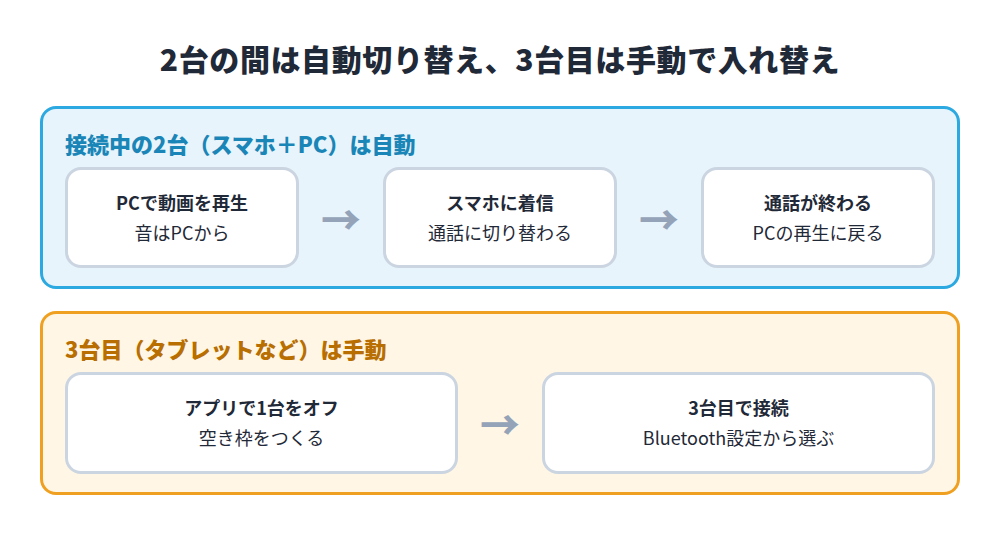
Soundcore Liberty 5のマルチポイントは、接続中の2台の間であれば自動で切り替わります。
2台と同時につながった状態を保っているので、音を出す機器が変わるたびに接続をやり直す必要がないからです。
実際に1か月使ったレビューでは、スマホの通話のあとについて「通話が終われば、即座にPCのメディア再生に復帰する。」という使用感が紹介されています[出典:ONIKU(オニク)/イヤホン・ヘッドホンレビュー「【実機レビュー】Anker 「Soundcore Liberty 5」を1ヶ月使い倒した本音。Liberty 4から何が変わった?」/note]
切り替えの速さについても、前モデルと比べて「前作まではなんだかんだデバイスの切り替えに一秒程度はかかっていたのに、今回はまるで切り替わっていないかのように切り替わってる。」と評価されています[出典:トーマス「【Soundcore Liberty 5レビュー】捨て身の最高傑作」/ガジェマガ]
ただし、3台目の機器は自動では割り込めないので、Soundcoreアプリで接続中の1台をオフにしてから切り替える必要があります[出典:Anker Japan「Soundcore Liberty 5 | Anker Japan 公式オンラインストア」/Anker Japan 公式オンラインストア(よくあるご質問)]
そのため、Soundcore Liberty 5のマルチポイントは「よく使う2台は自動」「3台目は手動で入れ替え」と覚えておくと、迷わず使いこなせるでしょう。
\Soundcore Liberty 5の詳細はこちらからご確認ください/
ポチップ
Soundcore Liberty 5はマルチポイントとLDACを併用できて、同時接続と高音質を両立
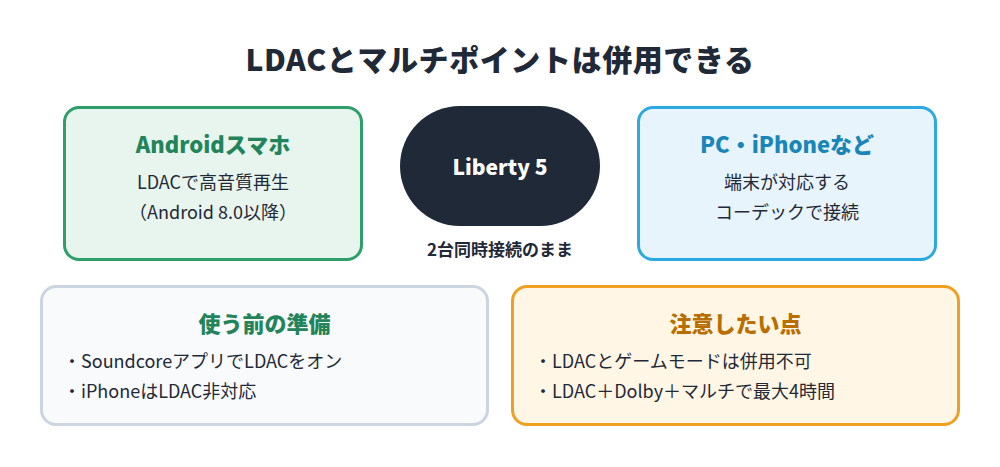
Soundcore Liberty 5は、マルチポイントとLDACを併用できるので、2台同時接続と高音質を両立できるモデルです。
LDACで高音質再生をしながら、もう1台の機器ともつながったままにでき、Dolby Audioとの併用にも対応しています[出典:Anker Japan「Soundcore Liberty 5 | ワイヤレスイヤホンの製品情報 | Anker Japan 公式オンラインストア」/Anker Japan 公式オンラインストア]
実際に、前モデルからの変化として「今回からLDACとマルチポイントの併用ができるようになりました!」と評価されています[出典:かじかじ「Anker Soundcore Liberty 5 レビュー|コスパ最強系の大本命TWSが登場! Liberty 4 / Proとの違いは?」/カジェログ]
例えば、AndroidスマホとはLDACで音楽を聴き、PCはPCが対応するコーデックでつないでWeb会議に使う、といった使い分けができます。
ただし、LDACを使えるのはAndroid 8.0以降の対応端末だけで、iPhoneは非対応なので注意しましょう。
Androidで試したレビューには「LDACは、有効化の追加ファイルのインストールが必要でした。」という指摘もあるので、アプリとイヤホンの更新も済ませておくと安心です[出典:會原「Anker Soundcore Liberty 5 レビュー。音が強い」/すまほん!!]
高音質で聴きたいときはLDAC、会議や作業はもう1台という使い方ができるのが、Liberty 5ならではの強みと言えるでしょう。
\Soundcore Liberty 5の詳細はこちらからご確認ください/
ポチップ
Soundcore Liberty 5をBluetoothで2台目とマルチペアリングする方法
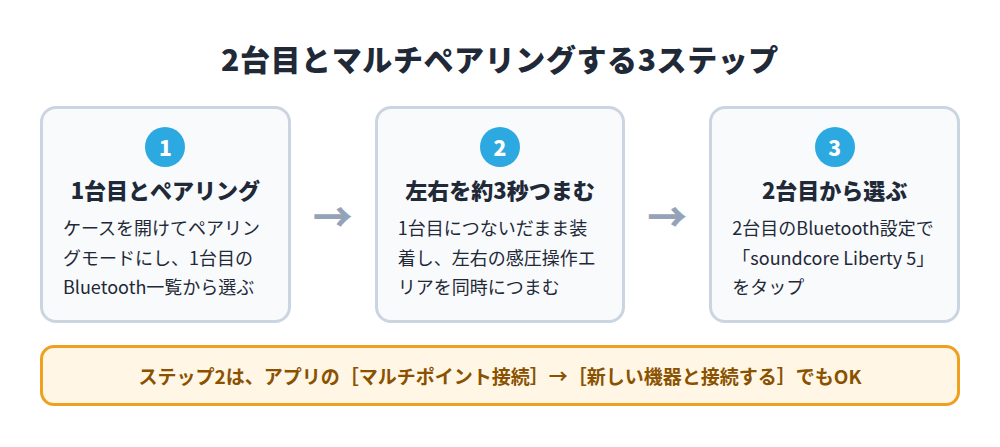
ここからは、Soundcore Liberty 5をBluetoothで2台目とマルチペアリングする方法を3ステップでご紹介します。
2台目の追加は、1台目とつないだままペアリングモードに入れて、2台目の端末から選ぶだけで完了します。
マルチポイント接続は同時に2台とつながる仕組みなので、1台目を切らずに2台目を登録できるからです。
ペアリングモードに入れる方法は、左右のイヤホンをつまむ方法と、Soundcoreアプリの[マルチポイント接続]から[新しい機器と接続する]をタップする方法の2通りです[出典:Anker Japan「Soundcore Liberty 5(A3957)取扱説明書」/Anker Japan 公式サイト]
すぐに追加したいならイヤホンの操作、画面を見ながら確実に進めたいならアプリの操作が向いています。
作業を始める前に、2台目の端末のBluetoothをオンにしておくと、その後の手順がスムーズです。
次のステップ①から③の順番で進めれば、初めての方でも迷わずに2台同時接続の状態をつくれるでしょう。
ステップ①:1台目は通常どおりのペアリングで接続する
| ペアリングモードに入る方法 | 手順 |
|---|---|
| ケースを開ける(初回) | 充電ケースを開くと両方のイヤホンの電源が自動で入り、ペアリングモードになる |
| ケース内のボタン | イヤホンをケースに入れてフタを開け、ケース内のボタンを3秒間長押しする |
| Google Fast Pair | Android 6.0以降の端末なら、表示されるポップアップからワンタッチで設定できる |
まずは、1台目のスマホやPCとSoundcore Liberty 5を通常どおりペアリングしておきましょう。
充電ケースを開くと両方のイヤホンの電源が自動で入り、Bluetoothのペアリングモードになります[出典:Anker Japan「Soundcore Liberty 5(A3957)取扱説明書」/Anker Japan 公式サイト]
そのまま1台目の端末でBluetoothをオンにし、一覧に表示された「soundcore Liberty 5」を選べば接続は完了です。
ペアリングモードにならないときは、イヤホンをケースに入れてフタを開け、ケース内のボタンを3秒間長押しすると、再びペアリングモードに入ります[出典:Anker Japan「Soundcore Liberty 5 | Anker Japan 公式オンラインストア」/Anker Japan 公式オンラインストア(よくあるご質問)]
Android 6.0以降の端末なら、Google Fast Pairのポップアップからワンタッチで設定することもできます。
初回は、イヤホンをケースに入れたままフタを開けるだけで準備が整うので、難しい操作は必要ありません。
接続できたら、音楽の再生や通話ができるかを軽く確認しておくと、この後の2台目の追加がスムーズです。
ステップ②:左右のイヤホンを同時に約3秒つまんでペアリングモードに入る
| 確認すること | ポイント |
|---|---|
| イヤホンの状態 | 1台目とつないだまま、両耳に装着している |
| つまむ場所 | 左右のイヤホンの軸にある感圧操作エリア |
| つまむ時間 | 左右を同時に約3秒 |
| うまくいかないとき | アプリの[マルチポイント接続]→[新しい機器と接続する]で代用 |
次に、1台目と接続した状態のまま、Liberty 5本体をペアリングモードに切り替えます。
1台目とつないだままペアリングモードに入れることで、1台目を切らずに2台目を追加できます。
やり方は、イヤホンを両耳に装着した状態で、左右のイヤホンの感圧操作エリアを同時に約3秒間つまむだけです[出典:Anker Japan「Soundcore Liberty 5(A3957)取扱説明書」/Anker Japan 公式サイト]
感圧操作エリアはイヤホンの軸の部分にあるので、親指と人さし指で軽くはさむようにつまむと操作しやすくなります。
つまむ時間が短いとペアリングモードに入らないので、左右を同時に、約3秒間しっかりつまみ続けるのがポイントです。
ペアリングモードに入ると通知音で知らせてくれるので、音が鳴ったら指を離して次のステップへ進みましょう。
この操作は、2台目を新しく追加したいときに1回だけ行えば十分です。
イヤホンの操作がうまくいかないときは、Soundcoreアプリの[マルチポイント接続]から[新しい機器と接続する]をタップしても、同じようにペアリングモードに入れます。
ステップ③:2台目のBluetooth一覧から「soundcore Liberty 5」を選んで接続する
| 接続後に確認したいこと | 確認の方法 |
|---|---|
| 2台とも接続済みか | 1台目と2台目のBluetooth設定で「接続済み」になっている |
| アプリの表示 | Soundcoreアプリの[マルチポイント接続]に2台が表示されている |
| 切り替わるか | 片方で再生を止め、もう片方で再生して音が移るか試す |
最後に、2台目の端末側でBluetooth接続を行い、1台目と合わせて同時接続の状態を完成させます。
ペアリングモードに入ったLiberty 5は、2台目の端末からは新しいイヤホンとして一覧に表示されます。
2台目のスマホやPCのBluetooth設定を開き、一覧に表示された「soundcore Liberty 5」をタップまたはクリックすれば接続は完了です。
接続が終わったら、1台目と2台目の両方で「接続済み」と表示されているかを確認しましょう。
さらに、片方で再生を止めてもう片方で再生し、音が移れば2台同時接続は成功です。
この状態まで整えておけば、スマホとPCを行き来しながら、マルチポイントによるスムーズな切り替えを体感できます。
\Soundcore Liberty 5の詳細はこちらからご確認ください/
ポチップ
Soundcore Liberty 5で3台目にマルチポイント切り替えする方法
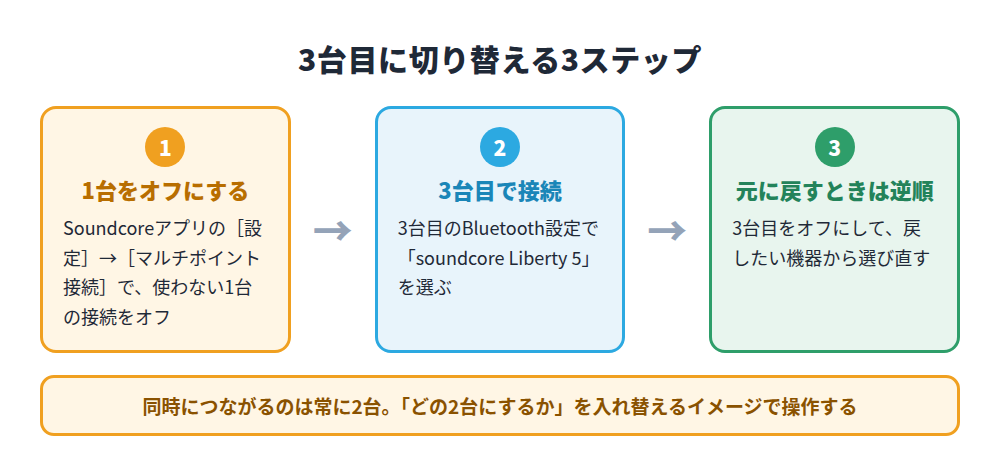
ここからは、3台目に手動でマルチポイント切り替えする方法を解説します。
3台目を使いたいときは、「1台をオフにする」「3台目で接続する」「必要なら元に戻す」の3ステップで切り替えます。
同時接続の上限が2台なので、どちらか1台の接続を外して空き枠をつくらないと、3台目がつながらないからです。
すでに2台とペアリングしている場合は、Soundcoreアプリの[設定]>[マルチポイント接続]から、いずれかの機器の接続をオフにする方法が案内されています[出典:Anker Japan「Soundcore Liberty 5 | Anker Japan 公式オンラインストア」/Anker Japan 公式オンラインストア(よくあるご質問)]
例えば、日中はスマホと仕事用PCにつないでおき、夜は仕事用PCの代わりにタブレットで動画を見る、といった入れ替えが当てはまります。
操作に慣れれば1分もかからずに入れ替えられるので、3台以上の機器を持っている方も気軽に試してみてください。
入れ替えの操作は、アプリからでも端末のBluetooth設定からでも行えるので、使いやすい方を選びましょう。
次のステップ①から③の順に進めれば、3台目への切り替えと元に戻す操作をまとめて押さえられます。
ステップ①:Soundcoreアプリの「マルチポイント接続」画面を開き、今つながっている2台のうち1台をオフにする
3台目へ切り替えたいときは、まずSoundcoreアプリで現在のマルチポイント接続の状況を確認しましょう。
Soundcore Liberty 5の同時接続は2台までなので、3台目をつなぐには、どれか1台との接続をいったんオフにして空き枠をつくる必要があります。
具体的には、アプリでLiberty 5の[設定]を開き、[マルチポイント接続]に表示されている2台のうち、しばらく使わない方の接続をオフにします[出典:Anker Japan「Soundcore Liberty 5 | Anker Japan 公式オンラインストア」/Anker Japan 公式オンラインストア(よくあるご質問)]
どの端末をオフにするか迷ったら、スマホは残して、PCやタブレットのように使う時間が限られる機器を外すのがおすすめです。
スマホを残しておけば、3台目を使っている間もスマホへの着信を聞き逃しにくくなります。
アプリを開くのが手間なときは、外したい端末のBluetooth設定から接続を解除しても、同じように空き枠をつくれます。
オフにした端末のペアリング登録は残るので、あとで戻したいときにペアリングをやり直す必要はありません。
ステップ②:3台目の端末のBluetooth設定を開き、「soundcore Liberty 5」を選んで接続する
| 3台目の状態 | 接続のしかた |
|---|---|
| 以前にペアリングしたことがある | 3台目のBluetooth設定で「soundcore Liberty 5」を選ぶだけ |
| 初めてつなぐ | ペアリングモードにしてから、3台目のBluetooth設定で選ぶ |
次に、3台目の端末でBluetooth接続を行い、空いた枠にLiberty 5をつなぎます。
3台目の端末でBluetooth設定を開き、一覧から「soundcore Liberty 5」を選んでタップすれば接続できます。
以前に一度でもペアリングしたことがある端末なら、一覧の登録済みデバイスから選ぶだけで、すぐにつながります。
初めてつなぐ端末の場合は、イヤホンの左右を同時に約3秒つまむか、アプリの[新しい機器と接続する]でペアリングモードにしてから選びましょう。
3台目がタブレットやPCの場合も、操作の流れはスマホとほとんど変わらないので安心してください。
接続できたら、3台目で音楽や動画を再生し、音がきちんとLiberty 5から聞こえるかを確認しておくと安心です。
これで、スマホともう1台の組み合わせを、必要に応じて入れ替えながら使えるようになります。
ステップ③:必要に応じて、元の端末に戻したいときはアプリまたはBluetooth設定から再接続する
最後に、元の端末に戻したくなったときの手順も押さえておくと安心です。
具体的には、Soundcoreアプリの[マルチポイント接続]で3台目の接続をオフにし、戻したい端末のBluetooth設定から「soundcore Liberty 5」を選んで再接続します。
スマホを固定の1台にしておくと、入れ替えるのはもう1台だけになり、操作がぐっと楽になります。
例えば、在宅ワークの日はスマホと仕事用PC、夜はスマホとタブレットのように、入れ替えるのは1台だけと決めておくと混乱しません。
こうした手順を覚えておけば、Soundcore Liberty 5を3台以上の機器で使う場合でも、ストレスなく接続先を入れ替えられるでしょう。
\Soundcore Liberty 5の詳細はこちらからご確認ください/
ポチップ
Soundcore Liberty 5のマルチペアリングについてまとめ
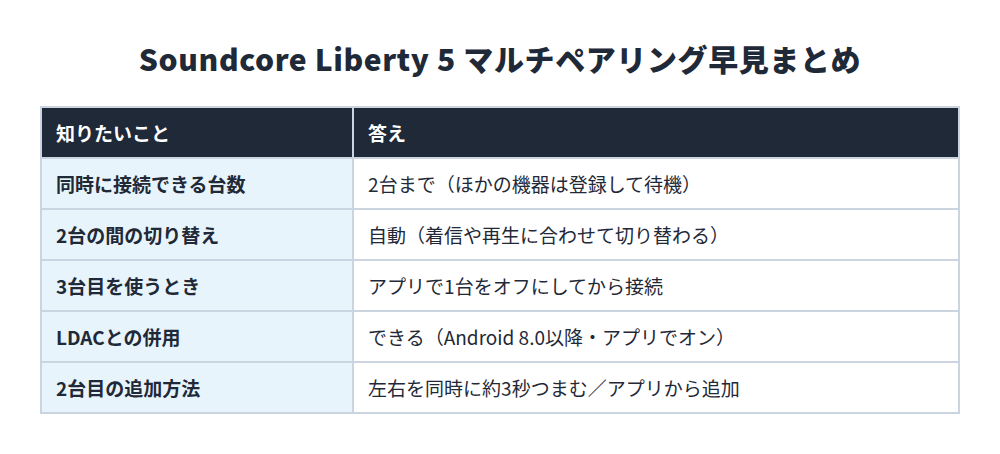
Soundcore Liberty 5のマルチペアリングは、2台までの同時接続と複数台の登録に対応し、スマホとPCを行き来しながら快適に使えるのが大きな強みです。
接続中の2台は自動で切り替わり、3台目はアプリで1台をオフにしてから手動でつなぐ、という使い分けを覚えておけば迷いません。
さらに、マルチポイントとLDACを併用できるため、Androidスマホなら高音質のまま仕事とプライベートを1台のイヤホンで切り替えられます。
価格面でも、「それでいて、価格は税込14,990円と先代とまったく変わらず。」という評価があり、機能が増えても値上がりしていない点は魅力です[出典:野村ケンジ「Ankerの最新イヤホン「Liberty 5」。前モデルと聴き比べてみたら音とノイキャンがメチャクチャ進化していた」/PHILE WEB]
2026年7月のAmazonプライムデーでは、「セール価格は参考価格から25%オフの1万1290円。」と紹介されていました[出典:スミーレ(@sumire_kon)「25%オフ!ハイレゾもいけるAnker Soundcore Liberty 5がタイムセールでお買い得」/週刊アスキー]
8月にも「Amazonプライムデー時にかなり近いプライスで再セール中です。」と報じられており、セールのタイミングを狙うのもおすすめです[出典:三浦一紀「20%オフで再セール中、Ankerの名作イヤホン「Soundcore Liberty 5」」/ギズモード・ジャパン]
価格は時期によって変わるので、最新の販売価格は下のリンクからチェックしてみてください。
\Soundcore Liberty 5の詳細はこちらからご確認ください/
ポチップ