この記事では、ERGO M575のオンボードメモリ事情について解説します。
結論から言うと、ERGO M575にオンボードメモリはなく、コピーや貼り付け、ウィンドウ切り替えなどのボタンカスタマイズは、すべてPC側の専用ソフトLogi Options(Options+)に保存される仕組みです。
例えば、自宅PCと会社PCで同じ設定を使いまわしたくても、会社PCに専用ソフトをインストールできないと、設定を使いまわすことができません。
そのため、「会社に専用ソフトの導入を相談する」、「仕事用と自宅用でマウスを分ける」、「オンボードメモリ付きゲーミングマウスを検討する」、といった対策が必要です。
ERGO M575のオンボードメモリ事情を詳しく知りたい方はこの記事を、ERGO M575の販売価格やスペックを知りたい方は、この下のリンクから詳細をチェックしてみてください。
\ERGO M575の詳細はこちらからご確認ください/
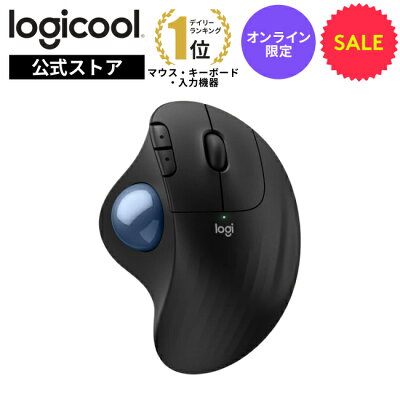
 ポチップ
ポチップ
\代替案のG304の詳細はこちらから/
 ポチップ
ポチップ
\代替案のG502の詳細はこちらから/
 ポチップ
ポチップ
結論:ERGO M575にオンボードメモリは「ない」
ERGO M575には、ユーザー設定を本体側に保存して持ち運べるオンボードメモリ機能は搭載されていません。
戻る進むボタンやホイールクリックなどのカスタム内容は、マウス本体ではなくPC側のLogi Options系ソフトに紐づく設計になっているためです。
トラックボールユーザーの間でも「本体は気に入っているが、オンボードメモリがないので会社PCではカスタムが活かせない」という声があり、その結果オンボードメモリ付きモデルへの乗り換えを検討するケースも見られます。
そのため、ERGO M575は「どのPCでも同じ設定を使い回したい人向け」ではなく、「特定のPCでじっくり使い込む人向け」のトラックボールと考えておくのが現実的です。
\ERGO M575の詳細はこちらからご確認ください/
ポチップ
ERGO M575に設定を記録には、専用ソフトのLogi Options(Options+)が必須!
ERGO M575の良さを引き出すには、専用ソフトであるLogi OptionsまたはLogi Options+の導入がほぼ必須になります。
理由は、戻る進むボタンのカスタマイズや、アプリごとのボタン割り当て、スクロール方向の変更など、多くの便利機能が専用ソフト経由でしか設定できないからです。
標準状態のERGO M575は「握りやすいけれど、ボタンは最低限」という印象ですが、専用ソフトでコピー貼り付けやデスクトップ切り替え、メディア操作などを割り当てることで、一気に作業効率が上がったという声も多く見られます。
そのため、ERGO M575を選ぶときは、「使うPCごとに専用ソフトを入れられるかどうか」を事前に確認し、自宅専用にするか、会社PCでもフル機能を使えるかを見極めておくことがとても大切です。
\ERGO M575の詳細はこちらからご確認ください/
ポチップ
オンボードメモリがないERGO M575だと困る場面3選
オンボードメモリがないERGO M575は、使う環境によっては明確に不便になる場面があります。
理由は、設定がマウス本体ではなく各PCの専用ソフトに保存されるため、ソフトを入れられないPCや、イレギュラーなPCでは一切カスタムが効かないからです。
実際に、「自宅では快適なのに会社ではただの2ボタンマウスになってしまう」「在宅と出社で操作感が変わり、毎回ミスが増える」といった声があり、特に仕事用として複数PCで使う人ほどギャップを感じています。
そのため、これから紹介するような使い方を想定している場合は、ERGO M575単体で突き進むのではなく、専用ソフトの導入可否や代替マウスも含めて検討することが重要になります。
困る場面①:会社PCに専用ソフトを入れられず、自宅PCと会社PCで同じ設定を使い回せない
一番多いのが、会社PCに専用ソフトを入れられないせいで、自宅と会社で同じ操作感を再現できないケースです。
理由は、ERGO M575のボタンカスタマイズがLogi Options系ソフトに依存しており、ソフトなしではボタンが標準動作のままになってしまうからです。
例えば、自宅PCでは戻るボタンにコピー、進むボタンに貼り付け、中央ボタンにデスクトップ切り替えを割り当てている人が、会社PCに持ち込んだ瞬間、これらは全てただの戻る進むボタンに戻ってしまいます。
その結果、「自宅では超快適なのに、会社では手が覚えたボタンを押しても何も起きず、作業リズムが崩れる」「会社用にもう一台マウスを買った」というケースもあり、セキュリティが厳しい職場ほど影響が大きくなります。
そのため、自宅と会社の両方でERGO M575を使いたい場合は、先に会社の情報システム部門へ専用ソフトのインストール可否を確認しておくことが欠かせません。
困る場面②:出張先やクライアント先のPCで、カスタムボタンがただの標準動作になってしまう
出張や常駐案件などで、クライアント先のPCを使う人にとっても、オンボードメモリがないことは大きなネックになります。
理由は、そうした他人のPCでは、原則として自分のソフトをインストールできず、ERGO M575を挿しても標準の戻る進む程度にしか使えないからです。
普段からトラックボールでコピー貼り付け、タブ切り替え、ウィンドウスナップなどを多ボタンに割り当てている人が、クライアントPCでは一切それが使えず、キーボードショートカットに戻らざるを得ないというケースもあります。
その結果、「資料レビューやデモの場面で、いつもより操作がもたつく」「プレゼン中にうっかりカスタム前提のボタンを押して何も起きず、焦る」といった小さなストレスが積み重なりやすくなります。
そのため、外部PCでの作業が多いワークスタイルなら、ERGO M575は自宅専用にしつつ、オンボードメモリ付きのマウスを外回り用として別に用意する選択肢も視野に入れておくべきと言えます。
困る場面③:マクロ・ショートカットを多ボタンに割り当てている人ほど、別PCでは一切使えずストレス
マクロやショートカットに依存した作業スタイルの人ほど、ERGO M575にオンボードメモリがないことを不便に感じやすいです。
理由は、コピーや貼り付け、ウィンドウ切り替え、定型文入力などを多ボタンに割り当てても、その設定が専用ソフトを入れたPCにしか残らず、別PCでは一切機能しないからです。
例えば、自宅PCでLogi Optionsを使い、戻るボタンにCtrl+C、進むボタンにCtrl+V、中央ボタンにAlt+Tab、さらにアプリごとに異なるマクロを登録している人が、ソフトの入っていない会社PCにERGO M575を挿すと、これらは全て標準の戻る進むや中クリックに戻ってしまいます。
その結果、「押した瞬間にショートカットが走る前提」で動いている手の感覚と、実際の挙動が食い違い、頻繁な押し間違いや操作の二度手間が発生し、作業スピードの低下やストレスの増加につながってしまいます。
そのため、「どのPCでも同じマクロとショートカットを再現したい」という人にとって、ERGO M575は単体では要件を満たしにくく、オンボードメモリ付きマウスとの併用や環境側の工夫がほぼ必須になると言えます。
\ERGO M575の詳細はこちらからご確認ください/
ポチップ
ERGO M575にオンボードメモリがなくて困った時にする事3つ
ERGO M575にオンボードメモリがなくて不便を感じている場合でも、いくつか現実的な対処法があります。
理由は、会社側のルールや使い分けの工夫、マウスの選び方を見直すことで、「どのPCでも同じ設定を使いたい」というニーズをある程度満たせるからです。
実際に、会社に公式ソフトの導入を相談したり、自宅はERGO M575、会社はオンボードメモリ付きのゲーミングマウスと役割分担することで、不満を大きく軽減しているユーザーもいます。
ここからは、対処法を3つに分けてお伝えします。
対策①:会社に「専用ソフトのインストール」を相談してみる
最初に試したいのは、会社の情報システム部門などに専用ソフトのインストールを相談してみることです。
理由は、多くの企業では不明なフリーソフトはNGでも、メーカー公式のユーティリティであれば、申請によって許可されるケースが少なくないからです。
Logi OptionsやOptions+はロジクール公式のソフトであり、ビジネス向けに導入している企業もありますし、「業務効率改善」を理由に申請した結果、インストールが認められた例もあります。
そのため、まずは「コピー貼り付けやウィンドウ切り替えをボタンに割り当てることで作業時間を短縮したい」といった具体的なメリットを添えて相談し、許可が出れば、ERGO M575を自宅と同じ感覚で会社でも活用できる可能性が高まります。
\ERGO M575の詳細はこちらからご確認ください/
ポチップ
対策②:仕事とプライベートでマウスを使い分ける
次の選択肢は、仕事用とプライベート用でマウスを使い分ける運用に切り替えることです。
理由は、会社PCではオンボードメモリ付きマウス、自宅ではERGO M575というように役割分担することで、それぞれの環境に合った強みを生かせるからです。
例えば、自宅ではERGO M575のトラックボール特有の快適さを生かして長時間作業を行い、会社ではオンボードメモリ対応ゲーミングマウスを使って、専用ソフトなしでもショートカットやマクロを活用する、といった組み合わせです。
そのため、「会社PCにはどうしても専用ソフトを入れられない」「でもどこでも同じようにショートカットを使いたい」という人は、マウスを用途別に分けることで、オンボードメモリ問題を現実的な範囲で回避しやすくなります。
対策③:オンボードメモリ付きのゲーミングマウスを検討する
3つ目の対策は、オンボードメモリ付きのゲーミングマウスを一台用意することです。
理由は、オンボードメモリ対応モデルなら、一度プロファイルをマウス本体に保存しておくだけで、会社PCや出張先のPCでも専用ソフトなしで同じボタン割り当てを再現できるからです。
具体的な代替候補としては、まずロジクールGシリーズの「G304」が挙げられます。
G304はオンボードメモリに対応し、会社PCなどソフトを入れられない環境でもカスタムボタンやDPI設定をそのまま使えるモデルです。
加えて、小型軽量でワイヤレス接続にも対応しているため、持ち運びやすいです。
実際「仕事用にG304を使っている」「オンボードメモリのおかげで会社でも快適になった」という声もあります。
同じくロジクールGの「G502 X LIGHTSPEED」も、オンボードメモリに対応した多ボタンマウスになります。
そのため、オンボードメモリ付きゲーミングマウスを検討するのは、かなり現実的な手段といえるでしょう。
\代替案のG304の詳細はこちらから/
ポチップ
\代替案のG502の詳細はこちらから/
ポチップ
ERGO M575のオンボードメモリ事情についてまとめ
ERGO M575オンボードメモリがないことは、複数PCで同じ設定を使い回したい人や、マクロやショートカット前提で作業する人にとっては、確かに大きな弱点になり得ます。
一方で、自宅の1台だけで使う人や、会社PCにも専用ソフトを入れられる環境なら、そのデメリットはほとんど気にならず、握りやすさや操作性といったメリットの方が上回りやすいです。
もし本記事を読んで「自分の使い方だとオンボードメモリが必須だ」と感じたなら、仕事用にオンボードメモリ付きゲーミングマウスを一台追加することも検討してみてください。
逆に当てはまらないなら、ERGO M575を安心して選びつつ、専用ソフトでしっかりカスタマイズして快適さを最大限引き出してあげるのがおすすめです。
\ERGO M575の詳細はこちらからご確認ください/
ポチップ
\代替案のG304の詳細はこちらから/
ポチップ
\代替案のG502の詳細はこちらから/
ポチップ