この記事では、ERGO M575のレビューを解説していきます。
結論として、ERGO M575は、長時間のPC作業で手首や肩がつらい人にこそ試してほしいトラックボールマウスです。
マウス本体を動かさず、親指でボールを転がすだけでカーソル操作ができるため、手首や腕を大きく動かさずに済み、狭いデスクでも省スペースで使えるのが大きな特徴です。
さらに、「単三電池1本で最長24か月電池が持つこと」や、「BluetoothとUSBレシーバーワンタッチ切り替えできること」、「6,000〜8,000円前後という価格帯で一通りの機能が揃っていること」から、トラックボールデビューにも向いた1台と言えるでしょう。
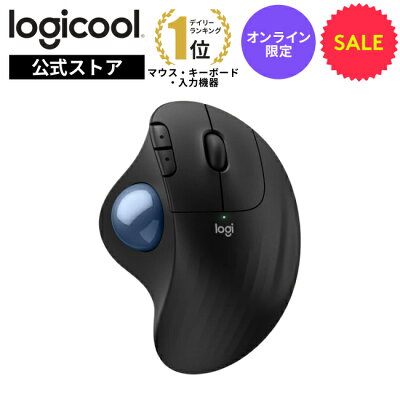
ERGO M575のレビューを詳しく知りたい方はこの記事を、ERGO M575の最新価格や在庫状況を知りたい方は、この下のリンクから詳細をチェックしてみてください。
\ERGO M575の詳細はこちらからご確認ください/
 ポチップ
ポチップ
先に結論!ERGO M575のレビュー総評

ERGO M575は「長時間作業でも手首や肩がラクになりやすいトラックボールマウス」です。
理由は、マウス本体を動かさずに親指だけでボールを転がす構造により、手首を固定したままカーソル操作ができるからです。
実際のレビューでも「腱鞘炎の不安が減った」「肩こりが軽くなった」「リモートワークの相棒になった」といった声が多く挙がっています。
さらに、狭いデスクでも置き場所さえあれば運用できる省スペース性や、最大24か月持つ電池寿命、約6,000〜8,000円前後の価格で一通りの機能を備えている点も評価されています。
そのため、一般的な事務作業やブラウジング中心のユーザーにとって、導入ハードルと快適さのバランスが良い1台と言えるでしょう。
\ERGO M575の詳細はこちらからご確認ください/
ポチップ
ERGO M575はやめた方がいいのは、「精密なマウス操作が多い人」や「多ボタンマウスが必須な人」
ERGO M575は、細かいマウス操作が多い人や多ボタンマウスが必須な人にはおすすめしにくい機種です。
理由として、親指でボールを転がす構造上、ピクセル単位の微調整や1文字単位のドラッグ操作は慣れても難しいという声があり、ボタン数も左右クリックとホイールクリック、戻る進む程度に限られるからです。
実際のレビューでも「Photoshopなどの画像編集や細かいデザイン作業だけは通常のマウスを使っている」「3Dモデリングや動画編集では思った位置に合わせづらい」という感想が見られます。
また、多ボタンゲーミングマウスのように、側面ボタンに多数のショートカットを割り当てて作業しているユーザーからは「ボタン数が足りず作業効率が落ちる」との指摘もあります。
そのため、クリエイティブ用途や複雑なショートカット運用を前提にしたい人は、MX ERGOなどの上位機や多ボタンマウスを検討した方が安心でしょう。
ERGO M575をおすすめできるのは、「長時間PC作業で手首や肩がつらい人」や「デスクが狭くてマウスを動かしにくい人」
ERGO M575を特におすすめできるのは、長時間のPC作業で手首や肩の疲れが気になっている人や、デスクが狭くてマウスを大きく動かしにくい人です。
理由は、エルゴノミクス形状で手のひら全体を支えつつ、親指だけを動かせばカーソルを大きく移動できるため、手首や腕を大きく振る必要がなく、狭いスペースでも快適に使えるからです。
レビューでは「幅90cmのデスクでも問題なく使えた」「フルサイズキーボードでマウスのスペースが圧迫されていたがストレスが減った」といった声や、「腱鞘炎の不安が軽くなった」「長時間の在宅ワークが楽になった」というコメントが多数あります。
また、ソファに座った姿勢やリクライニングチェアでも、腕を固定したまま親指だけで操作できるため、「ながら作業がしやすい」「リラックスした姿勢でも操作しやすい」と評価するユーザーもいます。
そのため、日常の文書作成やWeb閲覧、資料作りなどが中心で、快適さや身体への負担軽減を優先したい人には、試してみる価値が大きいマウスと言えるでしょう。
\ERGO M575の詳細はこちらからご確認ください/
ポチップ
ERGO M575の悪いレビュー4選
ここからは、ERGO M575の悪いレビューを4つに分けてみていきましょう。
悪いレビュー①:「細かい位置にカーソルを合わせるのが難しい」、「編集作業だけは通常マウスに戻している」という声
ERGO M575には「細かい位置にカーソルを合わせるのが難しい」という声があり、特に画像編集や細かいテキスト選択が多い人からは不満も出ています。
理由として、親指でボールを転がす操作は大きな移動には向いている一方で、ピクセル単位の微調整をしようとすると指が震えやすく、思った位置で止めるのにコツが必要になるからです。
具体的なレビューでは「Photoshopでパスを打つ時にカーソルが行き過ぎてしまう」「1文字だけドラッグして選択する操作がシビアで、親指がぷるぷるする」といった声がありました。
また、Web制作やデザインの現場では「普段のブラウジングや事務作業は快適だが、細かい編集作業の時だけ通常マウスに持ち替えている」「トラックボールは快適だが、クリエイティブ作業用には向かない」と割り切って併用している人もいます。
そのため、ドット単位の選択や精密な線引きが日常的な人は、ERGO M575をメインではなく、あくまでサブ用途や事務作業用マウスとして位置付けるとストレスを減らしやすいでしょう。
悪いレビュー②:「ボタン数が少なくてショートカットを登録しきれない」という声
ERGO M575には「ボタン数が少なくてショートカットを登録しきれない」という不満も一定数あります。
理由は、標準の物理ボタンが左右クリックとホイールクリック、戻る進むボタン程度に限られており、多ボタンマウスのように10個以上のショートカットを直接割り当てる使い方には向かないためです。
実際のユーザーからは「ブラウザ戻る進むやコピー貼り付け程度なら足りるが、動画編集ソフトやデザインソフトのショートカットをすべて割り当てるのは難しい」「ゲーム用途で多ボタンマウスから乗り換えると物足りない」という声が挙がっています。
一方で、ソフトウェアを組み合わせることで「3つのメインボタンに複数の機能を割り当て、合計15個のショートカットを使えるようにした」という工夫例も紹介されていますが、設定の手間が増える点は否めません。
そのため、多数のショートカットをマウス側だけで完結させたいパワーユーザーにとっては、ボタン数が少ないことがボトルネックになりやすく、別の多ボタンモデルの方が快適になる可能性が高いでしょう。
悪いレビュー③:「最初は思うように操作できずストレス」、「慣れるまで時間かかった」という声
ERGO M575には「最初は思うように操作できずストレスだった」「慣れるまで時間がかかった」というレビューも多く見られます。
理由は、従来のマウスのように本体を動かしてカーソルを動かすのではなく、親指でボールを転がすという独特の操作方法のため、手や脳が新しい動きに適応するまでに一定の期間が必要になるからです。
実際に「最初の数日はカーソルが狙った位置に止まらず、イライラした」「1週間ほどは通常マウスとの併用で徐々に慣らした」「1か月使っても合わずに手放した」というような体験談もあります。
一方で「1〜3日で一気に慣れた」「1週間ほどで違和感が減り、1か月後には通常マウスに戻れない感覚になった」といったポジティブな声もあり、慣れるまでの期間や相性には個人差が大きいことが分かります。
そのため、導入する際は、最初からすべての作業を置き換えるのではなく、感度を低めに設定した上で事務作業やブラウジングなど負荷の低いシーンから慣らしていくと、ストレスを減らしながら移行しやすいでしょう。
悪いレビュー④:「Bluetooth接続でたまにカーソルがカクつく」、「遅延が気になる瞬間がある」という声
ERGO M575では「Bluetooth接続時にカーソルがたまにカクつく」「わずかな遅延が気になる瞬間がある」という指摘も挙がっています。
理由として、Bluetooth接続はUSBレシーバー接続と比べて電波干渉の影響を受けやすく、PCやレシーバーの相性、他の無線機器との競合などによって通信が不安定になるケースがあるからです。
具体的には「新しいPCに変えたらBluetooth接続でカーソルがカクつくようになった」「純正ではないBluetoothレシーバー経由だとラグが出やすかったが、USBレシーバー接続に切り替えたら解消した」といった事例が報告されています。
また、オンラインゲームのように一瞬の反応速度が重要な場面では、「わずかな遅延でも気になってしまうので、Bluetoothではなくレシーバー接続一択にしている」という意見もあります。
そのため、Bluetooth接続でカクつきや遅延を感じる場合は、USBレシーバー接続に切り替えたり、PC側のBluetooth設定や周辺機器の配置を見直すことで、より安定した操作感を得られるでしょう。
\ERGO M575の詳細はこちらからご確認ください/
ポチップ
ERGO M575の良いレビュー5選
ここからは、ERGO M575の良いレビューを5つのポイントでみていきましょう。
良いレビュー①:ボールだけでカーソル操作できるので、「手首や肩がラクになった」という声
ERGO M575の良いレビューとして最も多いのが「ボールだけでカーソル操作できるおかげで、手首や肩がラクになった」という声です。
理由は、従来のマウスのように腕全体でマウスを前後左右に動かす必要がなく、マウス本体を置いた位置からほとんど動かさずに、親指でボールを転がすだけで画面端までカーソルを移動できるからです。
レビューでは「在宅ワークで1日中PCに向かっていても、手首の鈍い痛みが減った」「腱鞘炎の不安が軽くなり、肩こりも前より軽くなった」「腕を固定したまま作業できるので、楽な姿勢を維持しやすい」といった具体的な体験談が多く見られます。
特にM575SPのレビューでは「手首が完全に固定され、今まで動かしていた部分がもう動かなくていいと言われたような感覚」「ながら作業でも親指だけでさっと操作できるので、コーヒーを飲みながらの作業にも向いている」と評されています。
そのため、日常的にマウス操作が多く、手首の違和感や肩こりに悩んでいる在宅ワーカーやデスクワーカーにとって、ERGO M575は負担軽減の一手として試す価値が高いデバイスと言えるでしょう。
良いレビュー②:マウスを動かさなくていいので、「狭いデスクでも快適」「マウスを振るスペースを気にしなくていい」という声
ERGO M575は「マウス本体を動かさなくていいので、狭いデスクでも快適に使える」という点でも高く評価されています。
理由は、通常のマウスのように広いマウスパッドやフリースペースを確保する必要がなく、マウスを置くスペースさえあれば、そこから動かさずにカーソル操作が完結するからです。
実際のレビューでは「幅90cmの一般的なデスクで、フルサイズキーボードとモニター台に圧迫されていても問題なく使えた」「これまでマウスを振るスペースが足りずストレスだったが、トラックボールにしたら解消した」といった声が挙がっています。
また、ノートPCスタンドを使っている環境や、カフェの小さなテーブル、ワークスペースが限られた賃貸住宅などでも「マウスを動かさないので場所を取らない」「ソファやベッドの上でも使いやすい」といったコメントが目立ちます。
そのため、デスクが狭い、共有スペースで作業することが多い、リビングやベッド上など変則的な環境でPCを使うことが多い人ほど、ERGO M575の省スペース性によるメリットを大きく感じやすいでしょう。
良いレビュー③:Bluetooth接続とレシーバー接続をワンタッチ切り替えできるので、「1台で2役こなせて机がスッキリ」という声
ERGO M575はBluetooth接続とUSBレシーバー接続をワンタッチで切り替えられるため、「1台で2役こなせて机がスッキリした」という好意的なレビューが多いです。
理由として、本体にBluetoothと専用レシーバーの両方の無線方式を搭載し、底面のボタンを押すだけで接続先を切り替えられるため、複数のPCやタブレットを使い分ける環境でも、マウスを2台用意する必要がないからです。
具体的には「自宅のデスクトップPCはUSBレシーバー、会社支給のノートPCはBluetoothにして、ボタン1つで行き来している」「在宅ワーク用のPCと私用PCの両方をこのマウス1台で済ませているので、机の上がすっきりした」といった利用例が紹介されています。
また、USBポートの少ないノートPCやタブレットではBluetoothで接続しつつ、USBポートに余裕のあるデスクトップにはレシーバーで繋ぐなど、デバイスの特性に合わせて柔軟に運用できる点も利点として挙げられています。
そのため、在宅ワークで複数のPCを切り替えながら作業している人や、ノートPCとタブレットを行き来する人にとって、接続方式を選べてワンタッチで切り替えられるERGO M575は、配線も台数も増やさずに快適さを高められる1台と言えるでしょう。
良いレビュー④:最大24か月と電池持ちが良く、「電池切れをほぼ意識せずに使える」という声
ERGO M575は「最大24か月と電池持ちが良く、電池切れをほぼ意識せずに使える」という点も高く評価されています。
理由は、単三電池1本で動作しながら、省電力設計によってレシーバー接続で最長24か月、Bluetooth接続でも20か月前後とされており、実際のユーザーも1年以上電池交換なしで使えているケースが多いからです。
レビューの中には「ほぼ毎日使って1年経っても電池残量が約半分だった」「あまり使わないサブ機として置いているが、何か月も放置していても久しぶりに電源を入れたら普通に動いた」といった具体的な声が紹介されています。
また、充電式マウスのように「急にバッテリーが切れて充電が終わるまで待たされる」ことがなく、コンビニや家電量販店で入手しやすい単三電池を入れ替えるだけで即復帰できるため、「充電タイミングを気にしなくていいのが快適」「電池式で正解だった」という意見も見られます。
そのため、在宅ワークなどで毎日長時間使う人でも、電池切れや充電ケーブルの管理をほとんど意識せずに運用でき、メンテナンスの手間を減らしたいユーザーにとって心強いマウスと言えるでしょう。
良いレビュー⑤:約8000円前後で一通り機能が揃っており、「トラックボールデビューにちょうど良い1台」という声
ERGO M575は「約8,000円前後で一通りの機能が揃っており、トラックボールデビューにちょうど良い1台」という評価も多く見られます。
理由は、手首に優しいエルゴノミクス形状、親指トラックボールの快適さ、BluetoothとUSBレシーバー両対応、最大24か月の電池持ちといった基本機能を抑えつつ、実売価格が6,000〜8,000円程度と、上位機種や他ブランドの高級モデルより手が届きやすいからです。
レビューでは「この価格で手首の負担軽減、省スペース、長寿命バッテリーまで揃っているなら十分」「初めてのトラックボールとして選んだが、価格と快適さのバランスがちょうどいい」「トラックボール沼の入り口として最適」といった声が挙がっています。
また、MX ERGOなどの上位モデルと比較しても「金属プレートの傾き調整や充電式バッテリーなどの高機能はないが、そのぶん価格が抑えられており、まずはM575でトラックボールに慣れてからステップアップするのもあり」という選び方が提案されています。
そのため、いきなり高価なトラックボールに手を出すのは不安だけれど、手首の負担軽減や省スペース化を試してみたい人にとって、ERGO M575は「お試しでは終わらない満足感」を得やすい入門機として、非常にバランスの良い選択肢と言えるでしょう。
\ERGO M575の詳細はこちらからご確認ください/
ポチップ
ERGO M575のレビューについてまとめ
ERGO M575は「長時間のPC作業を少しでもラクにしたい人」に向いたトラックボールマウスと言えます。
手首や肩への負担を軽減しやすいエルゴノミクス形状と、省スペースでも使えるトラックボール構造、最大24か月の電池持ち、Bluetoothとレシーバー両対応など、実用面でのバランスが取れた1台だからです。
一方で、ピクセル単位の精密操作や多ボタンショートカットを多用する人には向きにくい側面もあり、その場合は通常マウスや上位モデルとの併用が現実的な選択肢になります。
価格はおおよそ6,000〜8,000円前後と、トラックボールとしては手の届きやすいレンジでありながら、初めての1台として試してそのままメイン機にしているユーザーも多いことから、入門機兼本命候補として検討する価値は十分にあるでしょう。
\ERGO M575の詳細はこちらからご確認ください/
ポチップ