この記事では、DJI Osmo Pocket 4のおすすめ設定について、購入直後に整えたい初期設定からジンバルモード、新機能、画質、シーン別の設定まで順番に解説していきます。
結論から言うと、Osmo Pocket 4は解像度・フレームレート・美肌効果・画面回転・ジンバルの回転速度・音声という6つを整えるだけで、初期設定のままとは別物の映像が撮れるようになるカメラです。
理由は、Pocket 4が1インチCMOSセンサーと14ストップのダイナミックレンジ、10-bit D-Logを備えているからです[出典:DJI「Osmo Pocket 4 – 広がる世界、収まるポケット」/DJI 日本]
さらに、ズームボタンとカスタムボタンという2つの新しい物理ボタンや、107GBの内蔵ストレージ、低照度動画モードといったPocket 4ならではの機能を覚えておくと、暗い場所の撮影も動く被写体の撮影もぐっと快適になります。
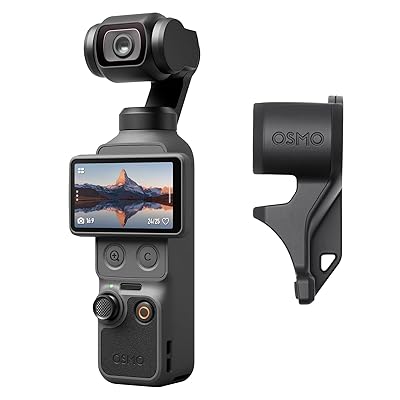
Osmo Pocket 4のおすすめ設定について詳しく知りたい方はこの記事を、実際の販売価格や在庫情報をすぐに知りたい方は、この下のリンクから詳細をチェックしてみてください。
\Osmo Pocket 4 スタンダード コンボの詳細はこちらから/
 ポチップ
ポチップ
- Osmo Pocket 4のおすすめ設定はこれだけでOK|画質が激変する必須の初期設定6つ
- 必須設定①:「画面を下から上にスワイプ → 解像度」を「4K」に変更して、後からトリミングしても画質を保てるようにし1インチセンサーの実力を引き出す
- 必須設定②:「画面を下から上にスワイプ → フレームレート」を日常・SNS向けなら「30fps」、映画風に撮るなら「24fps」に設定して、用途に合った映像の質感をつくる
- 必須設定③:「画面を下から上にスワイプ → 美顔」をOFFにして、映像全体がソフトにぼやけるのを防ぎ、高画質をそのまま活かす
- 必須設定④:「画面を上から下にスワイプ → 設定 → 画面回転パワーオフ」を「しない」に変更して、撮影中に画面を戻したときに電源が落ちる事故を防ぐ
- 必須設定⑤:「画面を上から下にスワイプ → ジンバル設定 → 追従速度」を「低速」にして、カメラの向きの変化を滑らかにし落ち着いたプロっぽい映像にする
- 必須設定⑥:「画面を上から下にスワイプ → 音声設定」を「ステレオ」に変更して、Vlogや日常撮影で自分の声をはっきり録れるようにする
- Osmo Pocket 4のジンバルモードのおすすめ設定|フォロー・チルト固定・FPVの使い分け
- Osmo Pocket 4の新機能を活かすおすすめ設定|ズーム・カスタムボタン・低照度モード
- Osmo Pocket 4の画質をワンランク上げるおすすめ設定|D-Log M・NDフィルター・露出
- Osmo Pocket 4のシーン別おすすめ設定|Vlog・旅行・暗所・料理・子供撮影
- シーン設定①:日常Vlogや散歩では4K/30fps・フォローモードに設定し、画面をダブルタップしてActiveTrackをONにして自分の顔を常に画面中央に捉える
- シーン設定②:日中の屋外旅行では4K/24fpsにND16〜ND64フィルターを組み合わせ、白飛びを抑えてシネマティックな映像に仕上げる
- シーン設定③:室内や夜景では4K/30fpsで低照度モードをONにし、ホワイトバランスを5600K前後に合わせて暗所でも色とノイズを安定させる
- シーン設定④:料理は4K/24fps・チルトロック・2倍ズームでゆっくり寄り、動きの速い子供やペットは4K/60fps・ActiveTrackでブレずに追いかける
- Osmo Pocket 4のおすすめ設定についてまとめ
Osmo Pocket 4のおすすめ設定はこれだけでOK|画質が激変する必須の初期設定6つ

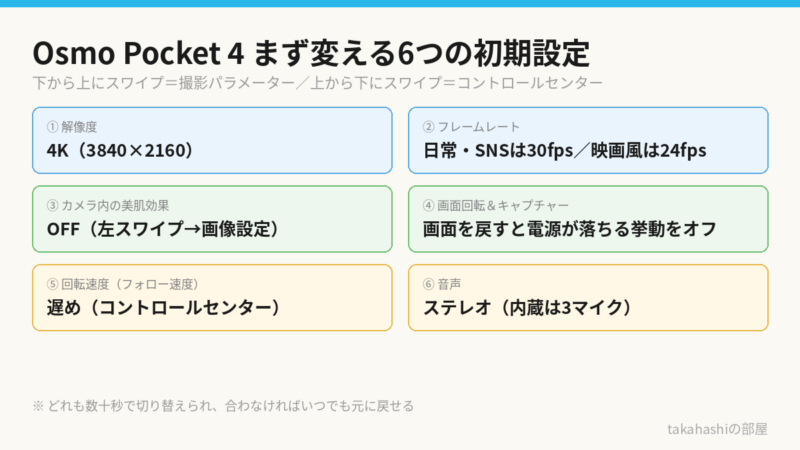
Osmo Pocket 4を購入したら、撮影を本格的に始める前に、まず6つの基本設定を整えることをおすすめします。
工場出荷時の設定はどんな使い方でも破綻しないよう控えめな値に寄せられており、Pocket 4が持つ1インチCMOSセンサーや3軸ジンバルの性能を十分に引き出せているわけではありません。
設定に関しては、画面を下から上にスワイプすると撮影モードごとのパラメーター、画面を上から下にスワイプするとコントロールセンターが開き、画像と音声の設定はカメラビューで左にスワイプすると出てきます[出典:DJI「Osmo Pocket 4 ユーザーマニュアル v1.0」/DJI]
この3つのスワイプさえ覚えておけば、ここで紹介する6つの設定はすべて数十秒で変更でき、映像の仕上がりがはっきり変わります。
早速、1つずつ順番にみていきましょう。
必須設定①:「画面を下から上にスワイプ → 解像度」を「4K」に変更して、後からトリミングしても画質を保てるようにし1インチセンサーの実力を引き出す
| 解像度 | 選べるフレームレート | 向いている使い方 |
|---|---|---|
| 4K(3840×2160) | 24/25/30/48/50/60fps | 基本。編集で切り出しても粗くなりにくい |
| 1080p(1920×1080) | 24/25/30/48/50/60fps | 容量を節約したいとき |
| 3K縦(1728×3072) | 24/25/30/48/50/60fps | そのまま縦型ショート動画にしたいとき |
解像度は、撮影を始める前に必ず「4K」へ変更しておきましょう。
理由は、Osmo Pocket 4の解像度は1080pに設定されている場合があり、そのまま撮ると1インチセンサーの解像感を活かしきれないからです。
設定方法は、画面を下から上にスワイプして解像度の項目を選び、4Kをタップするだけで完了します。
Pocket 4の4Kは3840×2160で、24fpsから60fpsまで選べるため、日常の撮影からスローモーション前提の撮影まで同じ解像度でまかなえます[出典:DJI「Osmo Pocket 4 – 仕様」/DJI 日本]
たとえば4Kで撮っておけば、編集時に映像の一部を拡大して切り出しても画質がほとんど劣化せず、撮影時にうまく決まらなかった構図を後から直す余裕も生まれます。
縦型のショート動画をよく作る方は、はじめから3K縦(1728×3072)で撮っておくと、上下を切り落とさずにそのまま投稿できます。
まずは解像度を4Kに固定し、Pocket 4のセンサー性能をフルに引き出せる状態を整えておきましょう。
必須設定②:「画面を下から上にスワイプ → フレームレート」を日常・SNS向けなら「30fps」、映画風に撮るなら「24fps」に設定して、用途に合った映像の質感をつくる
| フレームレート | 映像の質感 | 向いているシーン |
|---|---|---|
| 24fps | 映画のような落ち着いた質感 | 旅行・風景・作品として残したい映像 |
| 30fps | なめらかで自然な動き | 日常Vlog・SNS・家族の記録 |
| 60fps | 後からスローにしても滑らか | 子ども・ペット・スポーツ |
フレームレートは、用途に合わせて日常・SNS向けなら30fps、映画風に撮るなら24fpsに設定しましょう。
理由は、フレームレートによって映像の質感が大きく変わり、目的に合わない数値で撮ると違和感のある仕上がりになってしまうからです。
30fpsはなめらかで自然な動きになり、YouTubeやSNS向けの日常撮影に向いています。
一方で24fpsは映画のような落ち着いた質感になり、旅行や風景の撮影と相性が良いです。
実際に、購入直後の設定として、「迷ったら「4K」「30fps」「Normal Color」から始めればよい」とする意見もあります[出典:HAL 迷ったら読むガジェットメモ「DJI OSMO POCKET 4 使い方ガイド|購入後まず試したい設定と撮影テクニック」/note]
この考え方のとおり、4K/30fpsは日常Vlogから旅行、家族の記録、料理まで幅広い場面に対応できるため、最初の基準として扱いやすい設定です。
子どもの運動会のように動きの速い被写体を撮る日だけ60fpsに上げておくと、後からスローモーションにしても滑らかなまま見せられます。
必須設定③:「画面を下から上にスワイプ → 美顔」をOFFにして、映像全体がソフトにぼやけるのを防ぎ、高画質をそのまま活かす
| 設定 | 仕上がりの変化 | 使いどころ |
|---|---|---|
| カメラ内の美肌効果:オフ | センサー本来の解像感がそのまま残る | 風景・街並み・料理・物撮り |
| カメラ内の美肌効果:オン | 肌のなめらかさ・明るさ・トーンを調整 | セルフィーやグループショット |
| フィルムトーン | クラシックな色味を再現 | 美肌効果とは同時に使えない |
美肌効果は、人物を撮るとき以外はオフに切り替えておきましょう。
理由は、肌をなめらかに見せる処理は映像全体をソフトな方向に寄せるため、Pocket 4の高い解像感をかえってぼやけさせてしまうことがあるからです。
設定は、カメラビューで画面を左にスワイプして画像設定を開き、美肌効果をオフにするだけで完了します。
Pocket 4のカメラ内の美肌効果は、肌のなめらかさ・明るさ・トーンを細かく調整できる一方で、フィルムトーンとは同時に有効にできない仕様になっています[出典:DJI「Osmo Pocket 4 ビギナーガイド」/DJI サポート]
つまり、色味で雰囲気を作りたい撮影と、肌をきれいに見せたい撮影は、どちらを優先するかをその場で決める必要があるということです。
たとえば風景や街並み、料理を撮るときに美肌効果がオンのままだと、細部のシャープさが失われ、のっぺりとした印象になりがちです。
基本はオフのままにしておき、自撮りや家族の集合写真を撮るときだけオンに切り替える運用にすると、失敗がほとんどなくなります。
必須設定④:「画面を上から下にスワイプ → 設定 → 画面回転パワーオフ」を「しない」に変更して、撮影中に画面を戻したときに電源が落ちる事故を防ぐ
| 確認する場所 | 項目 | 変更のねらい |
|---|---|---|
| 画面を上から下にスワイプ | 画面回転&キャプチャー | 画面を戻したときに録画が止まらないようにする |
| 同上(設定内) | 起動時のジンバル方向 | 電源を入れた直後の向きを固定する |
| 同上(設定内) | ウェアラブルモード | 体に固定して撮るときの挙動を決める |
画面の回転に電源のオンオフが連動する設定は、撮影を始める前に必ず見直しておくことをおすすめします。
理由は、Pocket 4はタッチ画面を回すだけで電源が入って撮影が始まる仕組みになっており、裏を返せば画面を元の向きに戻した拍子に撮影が終わってしまうこともあるからです。
Pocket 4では画面を回転させるだけで撮影を開始でき、撮りたい瞬間を逃さない操作系が売りになっています[出典:DJI「Osmo Pocket 4 – 広がる世界、収まるポケット」/DJI 日本]
設定は、画面を上から下にスワイプしてコントロールセンターを開き、「画面回転&キャプチャー」の項目から挙動を確認します。
あわせて設定内の「起動時のジンバル方向」も見ておくと、電源を入れた直後にカメラがどちらを向くかが安定し、撮り始めのもたつきが減ります。
たとえばVlogやイベントでPocketをあれこれ動かしながら撮っていると、意図せず画面が回転して録画が止まる、という失敗が起こりがちです。
確認にかかるのはわずか数秒なので、ほかの基本設定とあわせて、開封したその日のうちに済ませておくと安心です。
必須設定⑤:「画面を上から下にスワイプ → ジンバル設定 → 追従速度」を「低速」にして、カメラの向きの変化を滑らかにし落ち着いたプロっぽい映像にする
| 回転速度の設定 | カメラの動き方 | 向いている撮影 |
|---|---|---|
| 遅め | 向きがゆっくり変わる | 日常・風景・人物のVlog |
| 標準 | 手の動きに素直についてくる | 迷ったときの基準 |
| 速め | 素早く向きが変わる | スポーツや乗り物を追うとき |
ジンバルの追従の速さは、初期設定から一段遅めに変更しておきましょう。
理由は、追従が速いままだとカメラの向きがカクカクと変わり、落ち着きのない映像になってしまうからです。
設定は、画面を上から下にスワイプしてコントロールセンターを開き、「回転速度」の項目から調整します。
この回転速度は、ジンバルのフォロー速度を調整するための項目です[出典:DJI「Osmo Pocket 4 ユーザーマニュアル v1.0」/DJI]
Pocket 4のジンバルは最大180度毎秒という速さで動けるので、遅めに設定しても被写体を見失う心配はほとんどありません。
むしろ、手の小さなブレや持ち替えの動きまでカメラが拾ってしまうほうが、映像としては見づらくなります。
たとえば自撮りVlogで身振り手振りを交えて話すと、追従が速い設定では画面の端が小刻みに動き続け、見る側が落ち着かない映像になりがちです。
日常の撮影ではほとんどの場面で遅めが扱いやすく、まず遅めにしておけば「向きを変えただけなのに映像が慌ただしい」という失敗が減ります。
スポーツや乗り物など動きの速い被写体を追う日だけ速度を上げるようにすると、1つの設定で普段の撮影が安定します。
必須設定⑥:「画面を上から下にスワイプ → 音声設定」を「ステレオ」に変更して、Vlogや日常撮影で自分の声をはっきり録れるようにする
| 音声の設定 | 録れる音 | 向いているシーン |
|---|---|---|
| ステレオ | 内蔵マイクアレイの左右2チャンネル | 自分の声が主役のVlog・日常撮影 |
| 空間オーディオ | 周囲の音を広く立体的に収録 | 風景・イベント・臨場感を残したいとき |
| ワイヤレスマイク併用 | マイクと内蔵マイクの合計4チャンネル | 屋外で声をはっきり録りたいとき |
音声設定は、まず「ステレオ」に変更しておくのがおすすめです。
理由は、Pocket 4は臨場感のある空間オーディオにも対応していますが、Vlogや日常撮影では自分の声が主役になる場面が多いからです。
設定は、カメラビューで画面を左にスワイプして音声の設定を開き、ステレオを選ぶだけです。
空間オーディオは環境音を広く拾うため、自分の声を聞かせたい撮影では声が周囲の音に埋もれてしまうことがあります。
たとえばカフェ巡りや街歩きのVlogでは、ステレオにしておくほうが自分の声がはっきり録れて聞き取りやすくなります。
一方で、祭りやライブ、滝や波の音を残したい風景の撮影では、空間オーディオのほうがその場の広がりまで記録できます。
どちらが正解というより、「声を聞かせたいか、その場の空気を聞かせたいか」で選ぶと迷いません。
Pocket 4は本体に3本のマイクを備えているので、ステレオのままでも内蔵マイクだけで十分に聞き取りやすい音が残せます[出典:DJI「Osmo Pocket 4 – 仕様」/DJI 日本]
まずはステレオを基本にして、風景やイベントなど臨場感を残したい場面では空間オーディオへ切り替えましょう。
\Osmo Pocket 4 スタンダード コンボの詳細はこちらから/
ポチップ
Osmo Pocket 4のジンバルモードのおすすめ設定|フォロー・チルト固定・FPVの使い分け
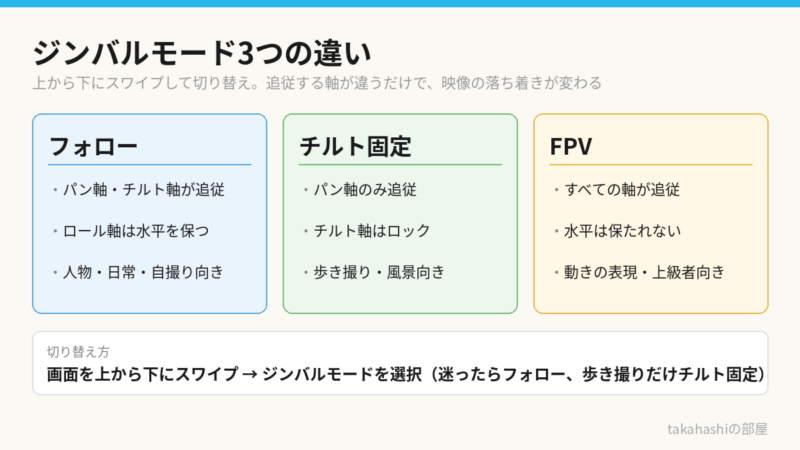
Osmo Pocket 4で滑らかな映像を撮るうえで、ジンバルモードの使い分けはとても重要なポイントです。
ジンバルとは、モーターでカメラの傾きを補正し、手ブレを抑えてくれる仕組みのことです。
このモーターの動き方を決めるのがジンバルモードで、モードによってカメラの追従の仕方が変わります。
Pocket 4には複数のモードがありますが、初心者がまず覚えるべきは「フォロー」「チルト固定」「FPV」の3つだけで十分です。
この3つは、パン軸(左右)・チルト軸(上下)・ロール軸(傾き)という3つの軸のうち、どれを手の動きに追従させるかが違うだけです。
たとえば同じ道を歩いて撮っても、フォローなら視線が自然に動く映像に、チルト固定なら目線の高さが一定の落ち着いた映像になります。
切り替えは、画面を上から下にスワイプしてジンバルモードを選ぶだけで完了します[出典:DJI「Osmo Pocket 4 ビギナーガイド」/DJI サポート]
3つの違いは「どの軸が手の動きについてくるか」だけなので、ここさえ押さえれば場面に合わせて迷わず選べるようになります。
ここでは3つのモードの特徴と、どんな場面で使えばよいかを順番に解説していきます。
ジンバル設定①:購入後しばらくは「フォロー」モードに固定して、水平を保ったまま手の動きにゆっくり追従させ、初心者でも安定した映像を撮れるようにする
| 軸 | フォローモードでの動き | 撮影でのメリット |
|---|---|---|
| パン軸(左右) | 手の動きにゆっくり追従 | 被写体を画面内に収め続けやすい |
| チルト軸(上下) | 手の動きにゆっくり追従 | 見上げ・見下ろしも自然につながる |
| ロール軸(傾き) | 常に水平を保つ | 斜めに持っても映像が傾かない |
購入してしばらくの間は、ジンバルモードを「フォロー」に固定して使うことをおすすめします。
理由は、フォローモードはもっとも汎用性が高く、初心者でも安定した映像を撮りやすいからです。
フォローモードは、パン軸とチルト軸がハンドルの動きに追従し、ロール軸は水平を保つ仕組みになっています[出典:DJI「Osmo Pocket 4 ユーザーマニュアル v1.0」/DJI]
この動き方を撮影者の目線で言い換えると、「カメラの向きが、あなたの手の動きに合わせて上下左右にゆっくりと追従」し、「画面の水平(ロール軸)は常に保たれ」る状態になります[出典:篠原「Osmo Pocket 4の使い方。初心者が失敗しないモード設定と撮影手順」/物撮り.jp]
そのため、カメラを多少斜めに持っても映像が傾かず、人物の顔や商品をなめらかに追いながら撮影できます。
たとえば人物を撮りながら歩くときも、フォローモードなら自然に被写体を画面内に収め続けられます。
また、自撮りから前方の景色に向きを変えるといった切り替えも、カメラがゆっくりついてくるぶん1カットのままつなげられます。
自分が思った方向へカメラがゆっくりついてくるので、ジンバルカメラの最初の1台としても扱いやすいモードです。
ジンバル設定②:歩きながら風景を撮るときは「チルト固定」に切り替えて、レンズを常に正面に向けたまま目線の高さを一定に保つ
| 動きの方向 | チルト固定での挙動 | 映像への効果 |
|---|---|---|
| 横(パン軸) | 追従する | 進行方向に合わせて向きが変わる |
| 縦(チルト軸) | ロックされる | 目線の高さが一定に保たれる |
| 傾き(ロール軸) | 水平を保つ | 歩いても画面が傾かない |
歩きながら風景を撮るときは、ジンバルモードを「チルト固定」に切り替えるのがおすすめです。
チルト固定モードはパン軸のみが追従し、チルト軸はロックされたまま、ロール軸は水平を保つ仕組みになります[出典:DJI「Osmo Pocket 4 ユーザーマニュアル v1.0」/DJI]
横方向の動きには追従するため、平坦な道を歩きながら撮っても、目線の高さが一定に保たれた安定した映像になります。
歩き撮りでは上下方向の揺れがもっとも目立ちやすいので、その軸をあらかじめ止めてしまうチルト固定が役立つというわけです。
たとえば旅行先で街並みを歩き撮りする場面では、フォローモードよりもチルト固定のほうが上下のブレが目立ちにくくなります。
ただし縦方向が固定されるぶん、階段を下りながら足元を映したいときや見上げるカットには向かないので、その場合はフォローに戻します。
あわせて歩き方も、「膝を軽く曲げ、かかとからつま先へと滑らかに体重を移動させる『すり足』を意識すると、映像の揺れがさらに減る」という工夫もあるようです[出典:篠原「Osmo Pocket 4の使い方。初心者が失敗しないモード設定と撮影手順」/物撮り.jp]
モードと歩き方をセットで変えるだけで、同じ道を撮っても仕上がりの安定感がはっきり変わります。
ジンバル設定③:「FPV」は全軸が手の動きに追従してダイナミックな映像になるが、水平が崩れて視聴者が酔いやすいため、基本操作に慣れてから使う
| 項目 | FPVモードの特徴 | 気をつけたい点 |
|---|---|---|
| 追従 | すべての軸が手の動きに追従 | 意図しない揺れもそのまま映る |
| 水平 | 保たれない | 視聴者が映像酔いしやすい |
| 使いどころ | 動きを見せたいカット | 基本操作に慣れてから使う |
「FPV」モードは、ダイナミックな映像を撮りたい応用的な場面で使うモードです。
FPVでは、カメラが自由に回転してハンドルの動きに追従するため、手の動きがそのまま映像の動きになります[出典:DJI「Osmo Pocket 4 ユーザーマニュアル v1.0」/DJI]
そのため、飛行機が旋回するような迫力ある表現や、躍動感のあるカメラワークが可能になります。
たとえばスポーツやアクションシーンでは、FPVならではの臨場感が映像を引き立てます。
その一方で水平が保たれないぶん画面が大きく揺れやすく、視聴者が映像酔いしやすいという弱点もあります。
初心者がいきなりFPVモードで撮影すると、揺れの激しい見づらい映像になってしまうことが少なくありません。
使うとしても、動画全体をFPVで撮るのではなく、走り出す瞬間や坂を下るところなど数秒のカットだけに絞るのがコツです。
そのうえで前後をフォローで撮ったカットではさむと、勢いのある部分だけが際立ち、見る側も疲れにくい構成になります。
まずはフォローとチルト固定で基本操作に慣れ、表現の幅を広げたくなったタイミングでFPVに挑戦するのがおすすめです。
\Osmo Pocket 4 スタンダード コンボの詳細はこちらから/
ポチップ
Osmo Pocket 4の新機能を活かすおすすめ設定|ズーム・カスタムボタン・低照度モード
| 新機能 | 操作・設定場所 | できること |
|---|---|---|
| ズームボタン | 1回押す=2倍/2回押す=4倍 | 撮影中に画角を変えられる |
| カスタムボタン | 長押しでボタン機能をカスタマイズ | よく使う操作をワンタッチにできる |
| 低照度動画モード | 撮影モードから選択 | 4K24〜30fpsで暗所をきれいに撮れる |
| ワイヤレスマイク | 上から下→システム設定→ワイヤレスマイク | DJI Micと直接つないで4チャンネル録音 |
Osmo Pocket 4には、前モデルのPocket 3にはなかった便利な新機能が複数追加されています。
代表的な新機能が、ズームボタン・カスタムボタン・低照度動画モード・DJI Micとの直接接続です。
とくに大きいのが2つの物理ボタンで、横にしたモニターの下から現れる新設のボタンによって、撮影中の操作が画面タッチだけに頼らなくてよくなりました[出典:折本幸治「画質・使い勝手がアップデートした「Osmo Pocket 4」」/デジカメ Watch]
実際に、「ジンバルモードの切り替えが物理ボタンとして戻ってきたことは、ヘビーユーザーにとっては嬉しいアップデート」という評価も挙がっています[出典:市井義彦「小型ジンバルカメラの元祖にして王者「DJI Osmo Pocket 4」降臨!」/VIDEO SALON.web]
この評価が示すとおり、画面を見ずに指先だけで操作を完結できるかどうかは、撮影のテンポに直結する部分です。
新機能はどれも「設定して終わり」ではなく、撮影中に使ってこそ効果が出るものばかりなので、最初に操作を体に覚えさせておくのがおすすめです。
ここでは、それぞれの新機能をどう設定し、どう使えば撮影が快適になるのかを具体的に解説します。
新機能設定①:側面のズームボタンを1回押しで2倍・2回押しで4倍に切り替え、撮影中に画角を変えて映像に緩急とメリハリをつける
| 押し方 | 切り替わる倍率 | 使い方の例 |
|---|---|---|
| 1回押す | 2倍 | 広く見せてから被写体に寄る |
| 2回押す | 4倍 | 遠くの被写体を大きく見せる |
| もう一度押す | 1倍に戻る | 元の画角へすぐ戻す |
本体側面のズームボタンは、撮影中の画角チェンジに積極的に活用しましょう。
理由は、ズームボタンを使えば、手元のワンタッチ操作で映像に緩急とメリハリをつけられるからです。
操作は、ズームボタンを1回押すと2倍、2回押すと4倍に切り替わり、もう一度押すと元の倍率に戻ります[出典:DJI「Osmo Pocket 4 – 広がる世界、収まるポケット」/DJI 日本]
実際に使った感想として、「ズームボタンが追加されたことで、撮影中の操作ストレスが大きく減りました。」という声も挙がっています[出典:ふりっつ「DJI Osmo Pocket 4 実機レビュー & Ulanzi 神アクセサリー3選」/TechTreck]
この声は歩き撮りでの使用を前提にしたもので、三脚に固定して撮る場合や、そもそもズームを使わない撮り方では体感が変わる点には注意が必要です。
たとえば風景を広角で見せたあと2倍に寄って被写体を強調すると、それだけで映像が映画のように動きのあるものになります。
画質が保たれるロスレスズームは2倍までなので、まずは2倍を中心に使い、4倍は本当に届かないときだけにするときれいに仕上がります。
新機能設定②:カスタムボタンを長押しして「写真/動画の切り替え」や「ジンバルのセンタリング」など、よく使う機能を割り当て、撮影中の操作効率を上げる
| 割り当ての例 | 得られる効果 | 向いている人 |
|---|---|---|
| ジンバルの再センタリング | 向きを一発で正面に戻せる | 歩き撮りが多い人 |
| 写真と動画の切り替え | 撮り逃しが減る | 旅行や日常を撮る人 |
| ジョイスティック操作の切り替え | パンとチルトの操作系を変えられる | 構図を追い込みたい人 |
カスタムボタンには、自分がよく使う機能をあらかじめ割り当てておくのがおすすめです。
設定は、カスタムボタンを長押しして、割り当てたい機能を選ぶだけで完了します[出典:DJI「Osmo Pocket 4 – 広がる世界、収まるポケット」/DJI 日本]
理由は、撮影中に手を止めて画面をスワイプする回数が減るほど、撮りたい瞬間を逃しにくくなるからです。
たとえば写真と動画の切り替えや、ジンバルのセンタリング(向きを正面に戻す操作)を割り当てると、撮影のテンポが格段に良くなります。
なお、5Dジョイスティックは1回押すと戻る、2回押すとジンバルの再センタリング、3回押すとセルフィーと前方の切り替えという動作が最初から割り当てられています[出典:DJI「Osmo Pocket 4 – 広がる世界、収まるポケット」/DJI 日本]
つまり、ジョイスティックで足りている操作はそのまま使い、カスタムボタンには「ジョイスティックにない操作」を入れるほうが無駄がありません。
撮影スタイルによって最適解は変わるので、旅行が多い方なら写真と動画の切り替え、物撮りが多い方なら構図の微調整といった具合に決めるとよいでしょう。
自分のよく撮るシーンを思い浮かべ、いつも画面をスワイプしている操作を1つだけ割り当てるところから始めてみてください。
新機能設定③:暗いレストランや夜景では撮影モードから「低照度モード」を選び、ISOとシャッター速度を自動最適化させてノイズの少ない映像を手軽に撮る
| 項目 | 低照度動画モードの仕様 | 撮影時のポイント |
|---|---|---|
| 解像度 | 4K 3840×2160/1080p | どちらも24・25・30fpsに対応 |
| ISO感度 | 50〜25600 | 通常撮影の上限12800より高い |
| ズーム | 利用不可 | 寄りたいときは自分が近づく |
暗いレストランや夜景を撮るときは、撮影モードから「低照度モード」を選ぶのがおすすめです。
理由は、低照度動画モードではISO感度の上限が25600まで引き上げられ、暗い場所でも明るさを確保しやすくなるからです[出典:DJI「Osmo Pocket 4 – 仕様」/DJI 日本]
PROモードで一つひとつ手動設定しなくても暗所できれいな映像が残せるため、初心者にとってとくに心強い機能です。
実際に、「1インチセンサーの暗所性能には正直驚きました。暗い場所でもノイズがほとんど目立たず、映像がクリアです」という使用感も挙がっています[出典:タカノ「DJI Osmo Pocket 4 を数日使って気づいたこと|操作性・暗所性能・Action 6との組み合わせ」/スーログ]
この声は数日使った時点での印象なので、街灯のない真っ暗な場所まで同じようにきれいに写るとは限らない点は押さえておきましょう。
なお低照度動画モードは4Kと1080pのどちらも24・25・30fpsまでで、ズームは使えない仕様になっています。
暗い場所では寄りたくなったらズームではなく自分が近づく、と決めておくと、ノイズの少ない映像のまま撮り切れます。
新機能設定④:「画面を上から下にスワイプ → Bluetooth設定」でDJI Mic 3のトランスミッターを直接接続し、レシーバーなしで自分の声をクリアに録音する
| トラック | 収録される音 | 編集での使いどころ |
|---|---|---|
| トラック1 | トランスミッターの音声 | 自分の声をクリアに聞かせる |
| トラック2 | 内蔵マイクアレイの環境音 | 現場の雰囲気を足す |
| 合計 | 4チャンネル | 声と環境音のバランスを後から調整 |
音声の質を高めたいなら、DJI Mic 3のトランスミッターを直接接続するのがおすすめです。
理由は、Pocket 4はDJI Micのトランスミッターと直接つながるため、レシーバーを介さずにクリアな音声を録音できるからです。
接続は、画面を上から下にスワイプしてメニューを開き、システム設定からワイヤレスマイクを選んでリンクモードに入るだけで完了します[出典:セキド「Osmo Pocket 4 DJI Mic 3/Mic 2/Mic Miniをどのように接続しますか?」/セキド オンラインストア]
初回のリンク後は電源を入れるだけで自動的につながるので、2回目以降は設定を触る必要がありません。
実際に、「DJI Micで収録する2チャンネルと、本体内蔵マイクで収録する2チャンネルの、合計4チャンネルを同時収録することが可能」です[出典:市井義彦「小型ジンバルカメラの元祖にして王者「DJI Osmo Pocket 4」降臨!」/VIDEO SALON.web]
つまり、声と環境音が別のトラックとして残るため、編集時に「声だけ上げて環境音は下げる」といった調整が後からできるということです。
屋外のVlogでは内蔵マイクだけだと風切り音に声が埋もれがちなので、マイクを足すだけで動画全体の完成度が一段上がります。
\Osmo Pocket 4 スタンダード コンボの詳細はこちらから/
ポチップ
Osmo Pocket 4の画質をワンランク上げるおすすめ設定|D-Log M・NDフィルター・露出
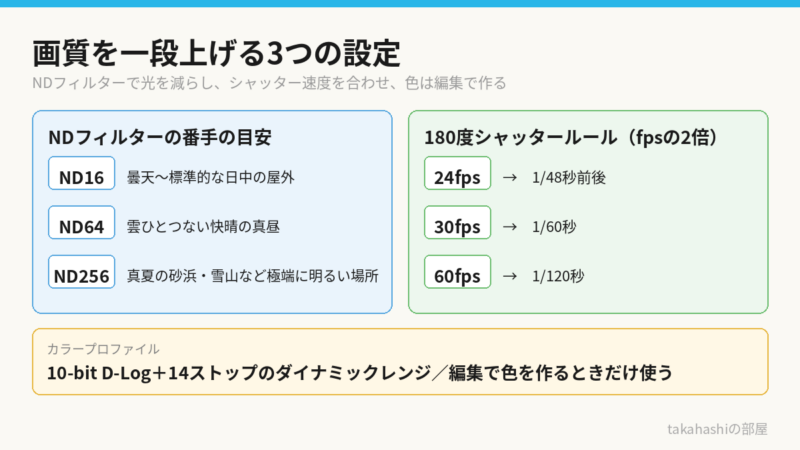
基本設定に慣れてきたら、次は画質をワンランク上げるための一歩進んだ設定に挑戦してみましょう。
理由は、NDフィルターやカラープロファイル、シャッター速度の調整を取り入れると、映像の質感がぐっとプロらしく仕上がるからです。
Pocket 4は14ストップのダイナミックレンジに対応しており、設定を追い込むほど結果に差が出ます[出典:DJI「Osmo Pocket 4 – 仕様」/DJI 日本]
実際に、「新開発のCMOSと14ストップのダイナミックレンジの効果は確実に感じられます。特に夕方の逆光シーンで、空の白飛びと地面の黒つぶれが同時に抑えられているのを実感しました。」と評価されています[出典:ふりっつ「DJI Osmo Pocket 4 実機レビュー & Ulanzi 神アクセサリー3選」/TechTreck]
この感想は夕方の逆光という条件下のものなので、真昼の直射日光ではNDフィルターの併用が前提になる点は分けて考える必要があります。
ここで紹介する3つは、どれも「明るさをどう扱うか」という1つのテーマでつながっているので、順番に覚えると理解が早まります。
ここでは、白飛びを防ぐ露出設定から本格的なカラープロファイルまで、画質を高める3つの設定を紹介します。
画質設定①:晴天の屋外ではND16〜ND64のNDフィルターを装着し露出補正を-0.3前後に下げて、白飛びを防ぎ滑らかな映像にする
| 光の強さ | 番手の目安 | 撮影例 |
|---|---|---|
| 曇天〜標準的な日中 | ND16 | 街歩き・公園・曇りの日の屋外 |
| 雲ひとつない快晴の真昼 | ND64 | 真夏の屋外・海沿い |
| 極端に明るい場所 | ND256 | 真っ白な砂浜・雪山 |
晴天の屋外で撮影するときは、NDフィルターを装着し露出補正を少し下げておくのがおすすめです。
理由は、明るすぎる環境ではシャッター速度が速くなりすぎ、映像がパラパラと不自然な動きになってしまうからです。
NDフィルターはレンズに装着するサングラスのようなもので、光の強さに合わせて番手を使い分けます。
実際に、ND16は「曇天時や太陽が雲に隠れた標準的な日中の屋外撮影において最も使用頻度が高くなるフィルターです」[出典:姫野龍太郎「ND16〜256とCPLを網羅。Osmo Pocket 3/4向けK&Fコンセプトフィルターセットの実力」/PANDA TIMES]
一方、「雲一つない快晴時の屋外や、日差しが直接降り注ぐ真昼の環境下では、ND16の減光効果だけでは適正露出を得ることが難しいケースが多々あります」とも指摘されており、真夏の日中はND64が現実的な選択になります[出典:姫野龍太郎「ND16〜256とCPLを網羅。Osmo Pocket 3/4向けK&Fコンセプトフィルターセットの実力」/PANDA TIMES]
あわせて露出補正をマイナス0.3前後に下げておくと、空や明るい部分の白飛びをさらに抑えられます。
ND16とND64の2枚さえ持っておけば、日本の屋外撮影はほとんどの季節でカバーできます。
画質設定②:シャッター速度をフレームレートの2倍に合わせる「180度シャッタールール」を使い、自然なモーションブラーで映画のような質感を出す
| フレームレート | 合わせるシャッター速度 | 撮影の狙い |
|---|---|---|
| 24fps | 1/48秒前後 | 映画のような落ち着いた質感 |
| 30fps | 1/60秒 | 日常Vlogの標準 |
| 60fps | 1/120秒 | スローモーション前提の撮影 |
映画のような自然な質感を出したいなら、「180度シャッタールール」を活用しましょう。
このルールは、シャッター速度をフレームレートの2倍に合わせるという、プロも使う基本的な考え方です。
理由は、シャッター速度をフレームレートの2倍にすると、適度なモーションブラー(動きのぼかし)が生まれ、映像がなめらかに見えるからです。
具体的には、24fpsなら1/48前後、30fpsなら1/60、60fpsなら1/120にシャッター速度を設定します。
Pocket 4の電子シャッターは動画の手動設定で1/8000秒から1/4秒まで選べるため、この数値はいずれも無理なく設定できます
なお夜景では、「シャッタースピード:手動で1/50〜1/60秒」を目安にする実践例も紹介されており、暗い場面では明るさを優先する考え方もあります[出典:リクガメ「DJI Osmo Pocket 4で旅行Vlogを撮るために必要なものまとめ|機材・設定・撮り方」/リクガメブログ]
日中は180度シャッタールール、夜は明るさ優先と割り切って覚えておくと、迷う時間がほとんどなくなります。
画質設定③:編集で本格的に色を作りたいときはPROモードでカラープロファイルを「D-Log M 10bit」に変更し、広いダイナミックレンジを残してカラーグレーディングの幅を広げる
| 項目 | 通常(ノーマル) | 10-bit D-Log |
|---|---|---|
| 撮ったままの見え方 | そのまま見られる色 | 色あせて平坦に見える |
| 編集での自由度 | 大きな色調整には向かない | カラーグレーディングの幅が広い |
| 向いている人 | 撮ってすぐ共有したい人 | 編集で作品として仕上げたい人 |
編集で本格的に色を作り込みたい方は、カラープロファイルをLogに変更してみましょう。
Pocket 4ではこのカラープロファイルがPocket 3のD-Log Mから強化され、10-bit D-Logという名称になっています[出典:折本幸治「画質・使い勝手がアップデートした「Osmo Pocket 4」」/デジカメ Watch]
Pocket 4は14ストップのダイナミックレンジに対応し、Log撮影時は空の階調や影の描写が粘り強く残ります。
実際に、「『D-Log』はとてもフラット(低コントラスト・低彩度)で、編集時の自由度が高く、LUTを適用するだけでなく」細かな調整にも向きます[出典:市井義彦「小型ジンバルカメラの元祖にして王者「DJI Osmo Pocket 4」降臨!」/VIDEO SALON.web]
この解説のとおり、撮影直後の映像はやや色あせて見えますが、編集で色を調整することで映画のような仕上がりになります。
まずは通常のカラーで撮影と編集に慣れ、「もっと色を作り込みたい」と感じたタイミングでLogに移るのが失敗のない進め方です。
\Osmo Pocket 4 スタンダード コンボの詳細はこちらから/
ポチップ
Osmo Pocket 4のシーン別おすすめ設定|Vlog・旅行・暗所・料理・子供撮影
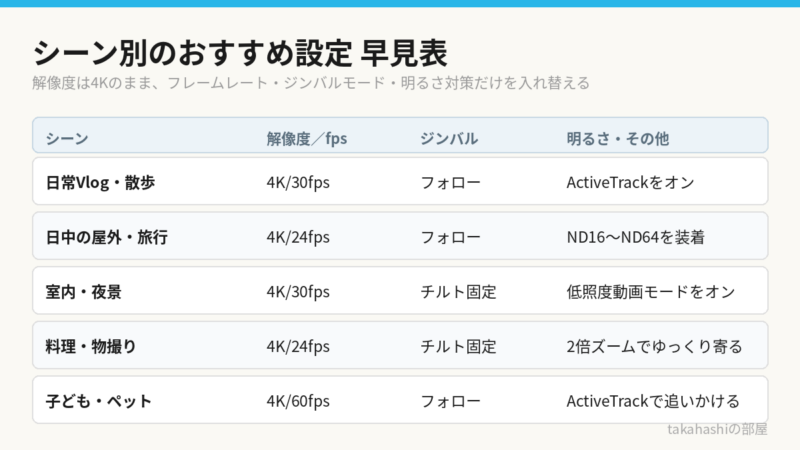
ここまでの設定を踏まえ、撮影シーンごとのおすすめ設定をまとめて紹介します。
理由は、Osmo Pocket 4は1台でVlogから旅行、料理、子どもの撮影まで幅広く対応できる一方で、シーンに合った設定にしないと実力を出しきれないからです。
ポイントは、解像度は4Kのまま固定し、フレームレートとジンバルモード、明るさ対策の3つだけを入れ替えるという考え方です。
毎回すべての項目を見直そうとすると設定画面を触る時間が増え、肝心の撮影のテンポが落ちてしまいます。
たとえば旅行中なら、屋外では24fpsとNDフィルター、夜の食事では30fpsと低照度動画モードというように、切り替えるのは2か所だけで済みます。
ここで紹介する設定はあくまで出発点なので、撮影を重ねながら自分好みに微調整していくのがおすすめです。
ここでは、日常Vlog・旅行・暗所・料理や子どもの撮影という代表的な4つのシーンに分けて、具体的な設定を解説します。
シーン設定①:日常Vlogや散歩では4K/30fps・フォローモードに設定し、画面をダブルタップしてActiveTrackをONにして自分の顔を常に画面中央に捉える
| 設定項目 | 日常Vlogでの設定 | ねらい |
|---|---|---|
| 解像度/fps | 4K/30fps | なめらかで自然な日常の動き |
| ジンバルモード | フォロー | 被写体を画面に収め続ける |
| ActiveTrack | 画面をダブルタップしてオン | 自分の顔を画面中央に保つ |
| 露出補正 | 0〜マイナス0.3 | 屋外でも明るすぎない仕上がり |
日常Vlogや散歩の撮影では、4K・30fps・フォローモードの組み合わせを基本にしましょう。
理由は、この組み合わせがもっとも扱いやすく、なめらかで自然な日常の映像を安定して撮れるからです。
さらに、画面をダブルタップしてActiveTrackをオンにすると、カメラが自動で被写体を追いかけてくれます。
Pocket 4のトラッキングは手のひらを見せるだけでActiveTrackをオンオフできるパームジェスチャーにも対応しているので、自撮りで手が離せないときも操作できます[出典:DJI「Osmo Pocket 4 – 広がる世界、収まるポケット」/DJI 日本]
たとえば自撮りVlogでは、画面を回転させてセルフィーの向きにすると、常に自分の顔が画面の中央に収まります。
露出補正は0からマイナス0.3程度にしておくと、屋外でも明るすぎない自然な映像になります。
日常の記録では画質を追い込むより、同じ設定のまま気軽に撮り続けられることのほうが結果的に良い素材が集まります。
まずは身近な散歩や買い物の様子から気軽に撮ってみると、Pocket 4ならではの設定の感覚が自然とつかめてきます。
シーン設定②:日中の屋外旅行では4K/24fpsにND16〜ND64フィルターを組み合わせ、白飛びを抑えてシネマティックな映像に仕上げる
| 設定項目 | 日中の屋外・旅行での設定 | ねらい |
|---|---|---|
| 解像度/fps | 4K/24fps | 映画のような落ち着いた質感 |
| NDフィルター | ND16〜ND64 | 強い日差しによる白飛びを抑える |
| 露出補正 | マイナス0.3前後 | 空や雲の階調を残す |
| ジンバルモード | フォロー(歩き撮りはチルト固定) | 場面に応じて安定感を切り替える |
日中の屋外で旅行の映像を撮るときは、4K・24fpsにNDフィルターを組み合わせるのがおすすめです。
理由は、24fpsで撮ると映画のような落ち着いた質感になり、旅行の思い出を雰囲気よく残せるからです。
晴天下ではND16からND64のフィルターを装着し、強い日差しによる白飛びを抑えます。
実際に旅行Vlogの設定例でも、「屋外・晴天時は「NDフィルター:ND16〜ND32を装着」し、露出を手動で調整して空の白飛びを防ぐ」方法が紹介されています[出典:リクガメ「DJI Osmo Pocket 4で旅行Vlogを撮るために必要なものまとめ|機材・設定・撮り方」/リクガメブログ]
この例は日本の一般的な晴天を想定したものなので、真夏の海辺や雪山ではさらに濃いND64以上が必要になることもあります。
たとえば青空や海を背景にして撮るとき、NDフィルターがあると空の色や雲の階調がしっかりと残ります。
また24fpsで撮るときはシャッター速度を1/48秒前後に合わせておくと、歩く人や走る車の動きが自然なブレになり、旅先の空気感まで伝わる映像になります。
4K・24fpsとND16〜ND64という組み合わせだけ覚えておけば、旅行先で設定に悩む時間がほとんどなくなります。
シーン設定③:室内や夜景では4K/30fpsで低照度モードをONにし、ホワイトバランスを5600K前後に合わせて暗所でも色とノイズを安定させる
| 設定項目 | 室内・夜景での設定 | ねらい |
|---|---|---|
| 解像度/fps | 4K/30fps | 暗所でも破綻しにくい標準設定 |
| 低照度動画モード | オン | ISOとシャッター速度を自動で最適化 |
| ホワイトバランス | オートまたは5600K前後 | 色味のばらつきを抑える |
| ISO(手動時) | 上限1600程度 | ノイズを目立たせない |
室内や夜景など暗い場所では、4K・30fpsに低照度動画モードを組み合わせて撮影しましょう。
理由は、低照度動画モードを使うとISOやシャッター速度が自動で最適化され、暗所でもノイズの少ない映像を撮れるからです。
Pocket 4の低照度動画は4Kでも1080pでも24・25・30fpsまで対応しているので、30fpsを選んでおけば日常の記録としてそのまま使えます[出典:DJI「Osmo Pocket 4 – 仕様」/DJI 日本]
ホワイトバランスは、オートか手動で5600K前後に合わせると、店内の照明が混ざっても色味が安定します。
たとえば夜のレストランで撮影する場合、低照度モードなら設定に悩まず自然な明るさの映像が残せます。
手動で追い込みたい場合は、ISOの上限を1600程度に抑えるとノイズを軽減できます。
あわせて、テーブルの上に小さな三脚で置いて撮ると、暗所で遅くなりがちなシャッター速度でもブレずに撮り切れます。
まずは低照度モードを基本に設定し、映像の色味が気になるときだけホワイトバランスを触る、という順番にすると失敗しません。
シーン設定④:料理は4K/24fps・チルトロック・2倍ズームでゆっくり寄り、動きの速い子供やペットは4K/60fps・ActiveTrackでブレずに追いかける
| 被写体 | 解像度/fps | ジンバル | 撮り方のコツ |
|---|---|---|---|
| 料理・物撮り | 4K/24fps | チルト固定 | 2倍ズームでゆっくり寄る |
| 子ども・ペット | 4K/60fps | フォロー | ActiveTrackで追いかける |
| どちらにも共通 | 解像度は4Kのまま | 水平を保つ | 撮る前にジンバルを再センタリング |
料理や子ども・ペットの撮影は、被写体の動きに合わせて設定を変えるのがおすすめです。
料理を撮るときは、4K・24fpsにチルト固定を組み合わせ、ズームボタンの2倍でゆっくり寄ると上品な映像になります。
たとえばテーブルの上の料理を横移動しながら撮ると、シズル感のある印象的なカットになります。
一方、動きの速い子どもやペットは、4K・60fpsにActiveTrackを組み合わせると、ブレずにしっかり追いかけられます。
実際に、「4K/240fpsのスローモーションは、水しぶき、ペットの動き、子どもの笑顔など、通常速度では見逃してしまう一瞬を美しく切り取れます。」という感想もあり、ここぞという場面ではスローモーションも選択肢になります[出典:ふりっつ「DJI Osmo Pocket 4 実機レビュー & Ulanzi 神アクセサリー3選」/TechTreck]
被写体が動くかどうかでフレームレートだけを切り替えると決めておけば、料理でも子どもでも見やすい映像に仕上がります。
\Osmo Pocket 4 スタンダード コンボの詳細はこちらから/
ポチップ
Osmo Pocket 4のおすすめ設定についてまとめ
| 章 | 覚えておきたい設定 | ひとことで言うと |
|---|---|---|
| 必須の初期設定6つ | 4K・30fps・美肌効果オフ・音声ステレオ | 初期値のままにしない |
| ジンバルモード | フォローを基本、歩き撮りはチルト固定 | 追従する軸を選ぶ |
| 新機能 | ズームボタン・カスタムボタン・低照度モード | 撮影中の操作を減らす |
| 画質 | NDフィルターと180度シャッタールール | 明るさをコントロールする |
| シーン別 | fpsとジンバルモードだけ入れ替える | 解像度は4Kで固定 |
今回は、Osmo Pocket 4のおすすめ設定について、必須の初期設定6つからジンバルモード、新機能、画質を高める設定、シーン別の設定まで、網羅的に紹介しました。
Osmo Pocket 4は初期設定のままでもきれいに撮れますが、解像度・フレームレート・美肌効果・画面回転・ジンバルの回転速度・音声の6つを変えるだけで、映像のクオリティが大きく変わります。
さらに、ズームボタンやカスタムボタン、低照度動画モードといった新機能を活用すれば、撮影の快適さと表現の幅が一段と広がります。
Pocket 4には107GBの内蔵ストレージも備わっており、microSDカードを挿し忘れても撮影を始められる安心感があります[出典:DJI「Osmo Pocket 4 – 仕様」/DJI 日本]
設定はあとからいつでも変更できるので、まずは解像度とフレームレート、音声の3つだけでも今日のうちに変えてみてください。
今回紹介した設定を一通り試して、Osmo Pocket 4の性能を存分に引き出し、思い出に残る映像を撮ってみてください。
最後に、DJI Osmo Pocket 4のレビューやメリット&デメリットも知りたいという方は、「DJI Osmo Pocket 4のレビューを紹介!コスパやスペックの評判は?」の記事もチェックしてみて下さい。
\Osmo Pocket 4 スタンダード コンボの詳細はこちらから/
ポチップ