この記事では、コダックFZ55(Kodak PIXPRO FZ55)のおすすめ設定について、購入直後にやることから平成レトロな写真の撮り方まで解説します。
結論から言うと、コダックFZ55は「画像サイズ」「撮影モード」「露出補正」「ホワイトバランス」「フラッシュ」の5か所を整えるだけで、スマホでは出せないエモい写真が撮れるようになるカメラです。
理由は、FZ55が8段階の画像サイズ、7つの撮影モード、±3EVの露出補正、8種類のホワイトバランス、6種類のフラッシュ、8種類の色彩効果を備えており、写真の印象を決める要素を一通り自分で選べるからです。
実際に、プログラムAE(P)で露出補正を-0.3〜-0.7EVに下げ、ホワイトバランスを曇天に変えるだけでも、フィルムのような温かみのあるトーンに変わります。
さらに、画像サイズをVGA(640×480)まで落としたり、色彩効果を白黒にしたりすれば、ガラケーや写ルンです風の粗さまで再現できます。
コダックFZ55のおすすめ設定について詳しく知りたい方はこの記事を、コダックFZ55の実際の販売価格や在庫情報を知りたい方は、この下のリンクから詳細をチェックしてみてください。
\コダックFZ55の詳細はこちらから/

 ポチップ
ポチップ
コダックFZ55を買ったらまず確認!購入後すぐやるべき基本設定

| 設定項目 | メニューの場所 | おすすめの設定 |
|---|---|---|
| 日付・時刻 | MENU→一般設定→日時設定 | 購入したその日の日付と時刻に合わせる |
| 画像サイズ | MENU→静止画撮影メニュー→画像サイズ | 記録重視は16M、レトロ狙いはVGA |
| 画質(圧縮率) | MENU→静止画撮影メニュー→画質 | 普段は「精細」にしておく |
| 手ブレ対策 | シーンモード→手ブレ補正 | 手持ちスナップ中心なら活用する |
| 表示言語 | MENU→一般設定→言語設定 | 日本語に切り替える |
| 省電力 | MENU→一般設定→省電力 | 外出時は「最大」、自宅では「自動」 |
コダックFZ55を買ったら、本格的に撮り始める前に、日付・画像サイズ・手ブレ対策・初期設定の4つを整えておくのがおすすめです。
理由は、この4つが「撮影日がずれる」「思ったより画質が粗い」「ブレて残念な写真になる」といった、あとから取り返せない失敗に直結するからです。
特に画像サイズは、知らないうちに最小のVGAのままになっていると、せっかくの1365万画素を使い切れません。
どの設定もメニューの数ステップで終わるため、説明書を読み込む前に、まず電源を入れて一気に済ませてしまうのが近道です。
最初の5分で設定を整えるかどうかが、その後の撮影枚数と満足度を大きく左右します。
ここからは、購入直後に押さえておきたい4つの基本設定を、順番に見ていきましょう。
基本設定①:「MENU→設定」で日付・時刻を合わせ、写真に正しい撮影日を記録する
| 手順 | 操作の内容 |
|---|---|
| ①言語を選ぶ | 初回に電源を入れると言語選択メニューが表示される |
| ②日時画面へ進む | 言語を確定すると、そのまま日時の設定画面になる |
| ③表示順を決める | 機能ボタンの上下で「年・月・日」の並びを選ぶ |
| ④数値を合わせる | 左右で項目を移動し、上下で数値を変える |
| ⑤確定する | SET(●)ボタンを押して設定を確定する |
| あとから直す場合 | MENU→一般設定(歯車アイコン)→日時設定 |
コダックFZ55を買ったら、まず「MENU→一般設定→日時設定」で日付と時刻を正しく合わせておきましょう。
理由は、撮影日時が写真の情報として一緒に記録され、あとから写真を整理するときの並び順や検索の基準になるからです。
FZ55は初回に電源を入れると言語選択画面が表示され、そのまま日時の設定に進む流れになっています。
公式のクイックスタートガイドでも「初回カメラの電源をオンすると、言語選択メニューが表示されます」と案内されており、最初の数十秒で終わる作業です[出典:KODAK「KODAK PIXPRO FZ55 クイックスタートガイド」/KODAK PIXPRO]
具体的には、上下ボタンで「年・月・日」の表示順を選び、左右ボタンで項目を移動しながら数値を合わせ、SET(●)ボタンで確定します。
初期設定で飛ばしてしまった場合も、「MENU→一般設定(歯車アイコン)→日時設定」からいつでも変更できます。
海外旅行に持っていくときは、同じ一般設定内の「ワールドタイム」で現地時間に切り替えると、撮影地の時刻で記録できて便利です。
この最初のひと手間が、数か月後に写真を見返すときの大きな手がかりになります。
基本設定②:「画質(画像サイズ)」を用途で選ぶ(記録重視は16M、レトロ狙いはVGA640×480)
| 画像サイズ | 記録画素数 | 向いている用途 |
|---|---|---|
| 16M | 4608×3456 | プリントやトリミングを前提にした記録用 |
| 14M | 4608×3072(3:2) | フィルムに近い横長の構図で撮りたいとき |
| 12M | 4608×2592(16:9) | 風景や横に広いカット |
| 10M | 3648×2736 | 画質と保存容量のバランス重視 |
| 5M・3M | 2592×1944・2048×1536 | SNS投稿が中心のとき |
| 2M | 1920×1080(16:9) | スマホ画面で見るのが前提のとき |
| VGA | 640×480 | ガラケー風の粗いレトロ感を狙うとき |
コダックFZ55では、「MENU→静止画撮影メニュー→画像サイズ」で記録する画素数を用途に合わせて選んでおきましょう。
理由は、FZ55の画像サイズが最大16M(4608×3456)から最小のVGA(640×480)まで8段階あり、選び方ひとつで写真の使い道が変わってしまうからです。
たとえば、プリントやトリミングを前提に残したいなら16M、あえて粗いレトロな雰囲気を狙うならVGAというように、目的から逆算して選ぶのがコツです。
レビューでもFZ55は「解像感より雰囲気重視」という評価で、もともと画素数を競うカメラではありません。[出典:hal「Kodak PIXPRO FZ55レビュー|平成レトロな写りに惚れた。スマホじゃ撮れない味を楽しむ一台」/for a Stroll]
とはいえ、記録として残した写真があとから粗いと気づいても、解像度をあとから戻すことはできません。
あわせて「画質(圧縮率)」も精細・標準・普通の3段階から選べるので、普段は「精細」にしておくと安心です。
普段は16M+精細にしておき、レトロに撮りたいときだけサイズを落とす、という使い分けがいちばん失敗しません。
基本設定③:電子式手ブレ補正をONにして、手持ちスナップのブレを軽減する
| 撮る場面 | 起きやすいこと | とっておきたい対策 |
|---|---|---|
| 室内・夕方 | シャッター速度が落ちてブレる | シーンモードの「手ブレ補正」を使う |
| 歩きながらのスナップ | 手元の揺れがそのまま写る | 脇を締めて両手で構える |
| ズームの望遠側 | わずかな揺れが拡大される | 一歩近づいて広角側で撮る |
| 夜景・暗い場所 | 手持ちでは止めきれない | 手すりや机に置いてカメラを固定する |
コダックFZ55には電子式の手ブレ軽減がありますが、過信せず構え方でも対策しておくのがおすすめです。
理由は、電子式の補正はレンズやセンサーを動かす光学式に比べると効きが穏やかで、暗い場所では補いきれない場面があるからです。
実際に「暗い場所やスナップではブレやすいが、逆にそのブレが、ほどよくエモい写りになることも。」という意見もありました[出典:ぎょろぐ「『Kodak FZ55』をレビュー|写ルンです世代必見!平成っぽい写りを楽しめるコンデジ。」/ぎょろぐ]
つまり、しっかり止めたい写真と、ブレを味として残す写真を自分で切り分けるのが、FZ55との付き合い方になります。
止めたい場面では、シーンモードに用意された「手ブレ補正」を選び、脇を締めて両手で構えるのが基本です。
さらに手すりや机にカメラを置いて固定すれば、シャッター速度が落ちる室内でも安定した写真になります。
ブレをすべて失敗と決めつけず、狙って止める場面だけ丁寧に構えるほうが、FZ55は気持ちよく使えます。
基本設定④:表示言語(日本語)・節電(オートパワーオフ)など残りの初期設定を整える
最後に、表示言語(日本語)と省電力(オートパワーオフ)など、残りの初期設定も整えておきましょう。
理由は、FZ55の撮影可能枚数が約200ショットを目安としており、省電力の設定次第で1日持つかどうかが変わってくるからです。
表示言語は「MENU→一般設定→言語設定」から変更でき、並行輸入品などで英語表示になっている場合もここで日本語に直せます。
省電力は「MENU→一般設定→省電力」で、自動・普通・最大の3段階から選べます。
たとえば「自動」では液晶が約3分・電源が約5分で切れ、「最大」では液晶が約30秒・電源が約1分とこまめに節電してくれます。
旅行や1日がかりの外出では「最大」にしておくと、予備バッテリーがなくても夕方まで粘りやすくなります。
逆に、撮影会など電源を確保できる場面では「自動」に戻すと、液晶がすぐ消えるストレスがなくなります。
電池残量を気にせずシャッターを切れる状態をつくっておくことが、結果的にいい写真の枚数を増やします。
\コダックFZ55の詳細はこちらから/
ポチップ
コダックFZ55のおすすめ撮影モード設定(自動/プログラムAE/手動/美肌・パノラマ)
| 撮影モード | 自分で決められる主な項目 | 得意なシーン |
|---|---|---|
| 自動モード | ほぼおまかせ | 日常のスナップ全般 |
| プログラムAE(P) | 露出補正・ホワイトバランス・ISOなど | 明るさや色味を少しだけ調整したいとき |
| 手動モード(M) | F値・シャッター速度・ISO感度 | 夜景や長秒、ボケを作り込みたいとき |
| シーンモード | 14種類のシーンから選択 | 夜景・ペット・花火・スポーツなど |
| 美肌モード | 肌の写り方 | 人物・自撮り |
| パノラマモード | カメラを動かす方向 | 横に広い風景 |
| 動画モード | 録画の開始と停止 | 動きのある記録 |
コダックFZ55はMODEボタンでモードを切り替えられ、選んだモードによって写真の仕上がりが大きく変わります。
理由は、モードごとに「自分で決められる項目」がはっきり分かれており、露出やホワイトバランスに触れられるかどうかが変わるからです。
実際にはF値やシャッター速度を選べる手動モードも用意されているため、まずはMODEボタンを一周させて、何が選べるのかを確かめておくと損をしません。
迷ったら自動、少し調整したいならP、作り込みたいならM、という3段階で覚えておけば十分です。
ここからは、それぞれのモードをどんな場面で使い分けるのかを、順番に見ていきましょう。
モード設定①:迷ったら「自動モード」──シャッターを押すだけで日常スナップはこれでOK
コダックFZ55で迷ったときは、まず「自動モード」を選んでおけば、日常のスナップはほとんどカバーできます。
理由は、自動モードでは明るさやピント、ISO感度をカメラ側がまとめて判断してくれるため、シャッターを押すことだけに集中できるからです。
実際に「すべて自動モードで撮影しています。」という作例の紹介もあり、自動のままでもFZ55らしい写りは十分に得られます[出典:admin「コダックFZ55で撮影してみた 作例、撮影モードを紹介」/ビビッとマスプロ!みえすぎラボ]
たとえば、街歩きや旅行先でテンポよく撮りたい場面では、モードを変えている時間そのものがシャッターチャンスを逃す原因になります。
自動モードなら電源を入れてすぐに構えられるため、とっさの一枚に強いのが利点です。
一方で、明るさや色味を自分で決めたい場面では物足りなくなるので、そのときはPモードに切り替えます。
まずは自動で数百枚撮り、「ここを変えたい」と感じた部分だけをPモードで調整するのが上達の近道です。
モード設定②:明るさを自分で調整したいなら「プログラムAE(P)」──露出補正でエモさをコントロール
明るさを自分で調整したいときは、「プログラムAE(P)」に切り替えるのがおすすめです。
理由は、PモードではFZ55がシャッター速度と絞りを決めてくれる一方で、露出補正やホワイトバランス、ISO感度を自分で選べるからです。
露出補正は±3EVの範囲を1/3ステップで動かせるため、明るさを細かく追い込めます。
実際に「モードは『P』にして、撮影時はEV値だけいじってあとはシャッターを切る」という使い方もありました[出典:卯実「【作例大量】エモ写真が撮れる大人気コンデジ、Kodak PIXPRO FZ55を買ったら毎日が楽しくなった!」/ドールとぬいぐるみ日記]
つまりPモードは、すべておまかせの自動と、すべて自分で決める手動のちょうど中間にあり、覚える操作が少ないわりに効果の大きいモードです。
たとえば、逆光で人物が暗くなるときはプラス側、白い壁や空が多くて全体が眠くなるときはマイナス側に振ると、狙ったトーンに近づきます。
Pモードは設定した内容を記憶できるので、自分の「いつもの設定」を作っておけるのも大きな利点です。
モード設定③:ボケ・夜景・長秒を作り込むなら「手動モード(M)」──F値・シャッター速度・ISOを自分で設定
| 設定項目 | 選べる範囲 | 写真で変わること |
|---|---|---|
| F値(絞り) | 開放側〜絞り側 | 背景のボケ方と全体のシャープさ |
| シャッター速度 | 速い〜遅い(長秒) | 動きを止めるか、流すか |
| ISO感度 | 自動/100・200・400・800・1600・3200 | 暗い場所での明るさとざらつきの量 |
| ホワイトバランス | 自動・晴天・曇天・蛍光灯・蛍光灯CWF・白熱電球・手動・色温度 | 写真全体の色味 |
ボケや夜景、長秒の表現を作り込みたいときは、「手動モード(M)」を使います。
理由は、MモードだけがF値・シャッター速度・ISO感度の3つを自分で決められ、明るさの作り方まで指定できるからです。
ISO感度は自動のほか100から3200まで選べ、数字を上げるほど暗い場所でも撮れる代わりに、写真のざらつきが増えていきます。
たとえば、夜景を三脚や台の上で撮るならISOを100〜200に抑え、シャッター速度を遅くしたほうがなめらかに仕上がります。
逆に、室内で動く子どもやペットを撮るならISOを800前後まで上げ、シャッター速度を稼いだほうが失敗が減ります。
ただし「露出の設定など慣れが必要。」という指摘もあるため、最初から常用するより、撮りたい絵がはっきりしている場面で使うのが現実的です[出典:前田「【KODAK PIXPRO FZ55】 レビュー!」/株式会社Rgraph(アールグラフ)]
Mモードは毎回使うモードではなく、夜景や長秒など狙いがはっきりした場面の切り札として覚えておくのがおすすめです。
モード設定④:人物・自撮りは「美肌モード」、横に広い景色は「パノラマモード」を使う
人物や自撮りを撮るときは「美肌モード」、横に広い景色を撮るときは「パノラマモード」を選びます。
理由は、この2つはカメラ側の処理内容そのものが変わるモードで、あとから設定で近づけるのが難しいからです。
美肌モードは肌の質感をやわらげる処理が入るため、記念写真や自撮りで肌の粗さが気になる場面に向いています。
パノラマモードは、カメラを一定方向に動かしながら撮った複数のカットを1枚につなげ、横に広い風景を収められます。
たとえば、海沿いの景色や街並み、広い公園などは、通常の広角では入り切らない範囲まで1枚にまとめられます。
撮影中は画面に案内が表示されるので、その指示に沿ってカメラをゆっくり一定の速さで動かすのが、きれいにつなげるコツです。
一方で、動く被写体が入るとつなぎ目が乱れやすいので、人や車が少ないタイミングを狙うと仕上がりが安定します。
また、美肌モードは人物向けの処理が入るぶん、風景や物撮りでは質感が甘くなることもあるため、被写体によって切り替えるのが前提になります。
人が写るなら美肌、風景が広がるならパノラマ、と場面で割り切って選ぶと、モード選びで迷わなくなります。
\コダックFZ55の詳細はこちらから/
ポチップ
平成レトロでエモい写真を撮るコダックFZ55のおすすめ設定
| 設定 | おすすめの値 | 写真の変化 |
|---|---|---|
| 撮影モード | プログラムAE(P) | 露出とホワイトバランスを自分で決められる |
| 露出補正 | -0.3〜-0.7EV | 影が締まり、フィルムのようなトーンになる |
| ホワイトバランス | 曇天(暖色)/蛍光灯(青み) | 画面全体の色味がレトロに寄る |
| 画像サイズ | VGA(640×480) | 粗さが出てガラケー風になる |
| 色彩効果 | 白黒・セピア・粒状など | 時代感のある質感になる |
| フラッシュ | 強制発光 | 写ルンです風の硬い光になる |
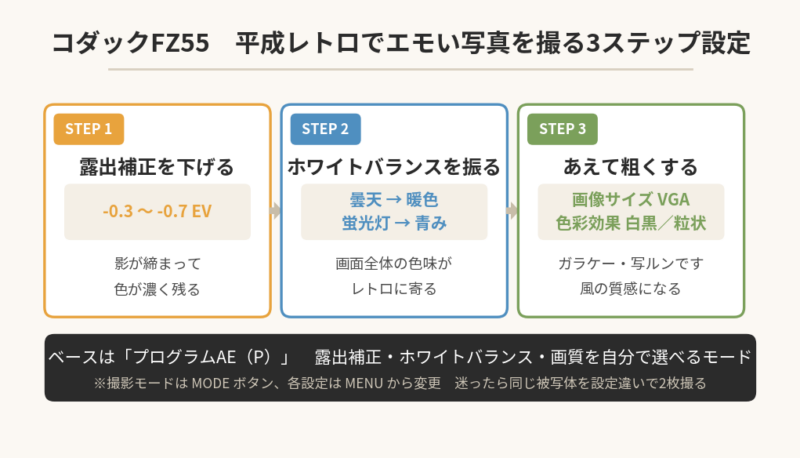
平成レトロでエモい写真を撮りたいときは、Pモードを軸に「露出補正」「ホワイトバランス」「画質」の3か所を動かすのが近道です。
理由は、FZ55の写りがもともとフィルムに近い方向へ寄っており、そこに少しだけ手を加えるだけで狙った雰囲気に届くからです。
実際に、平成初期から中期を思わせる写真が撮れる理由として「光と影の境界がはっきり綺麗に写る」という特徴が挙げられています[出典:FASHIONSNAP「「平成レトロな写真が撮れる」コダックのコンデジが人気沸騰中」/FASHIONSNAP]
つまり、エモさを足しにいくというより、カメラがもともと持っている癖を引き出す方向で設定すると失敗しません。
加工アプリであとから寄せる方法もありますが、撮って出しで完結するほうが、枚数を撮るほど楽しくなります。
露出を少し下げ、色味を振り、必要なら粗くする。この3手順だけでレトロな写真は作れます。
ここからは、その3つの設定をひとつずつ、具体的な数値とあわせて見ていきましょう。
エモ設定①:Pモードのまま露出補正を-0.3〜-0.7EVに下げ、影を効かせてフィルムっぽいトーンにする
Pモードのまま露出補正を-0.3〜-0.7EVに下げると、影が締まってフィルムのようなトーンになります。
理由は、FZ55の自動露出はやや明るめに振れることがあり、少しマイナスにするほうが色が濃く残るからです。
実際に「プログラムAEを選択してます。露出は-0.3〜-0.7で設定して、他はデフォルト設定です。」という設定例もありました[出典:瀬護 大紀「【KODAK】格安コンデジでお気軽スナップはいかがですか?【FZ55】【作例あり】」/note]
この設定がとくに効くのは、明るい部分と暗い部分の差が大きい場面です。
たとえば、窓際の逆光や、夕方に斜めから光が差す路地では、マイナス補正で影が黒く沈み、平成のスナップ写真らしい重さが出ます。
逆に、曇りの日や日陰のように全体が均一に明るい場面では、下げすぎると単に暗い写真になるため、-0.3EV程度にとどめます。
FZ55の露出補正は±3EVを1/3ステップで動かせるので、少しずつ詰めていけるのも扱いやすい点です。
露出補正は1段階ずつ試して、いちばん色が濃く見えるところで止めるのがいちばん確実です。
エモ設定②:ホワイトバランスを「曇天」や「蛍光灯」にして全体を暖色〜レトロな色味に寄せる
| ホワイトバランス | 写真の色味 | 向いている場面 |
|---|---|---|
| 自動 | 見た目に近い自然な色 | 記録としてそのまま残したいとき |
| 晴天 | 標準的で少し暖かい色 | 屋外の日中 |
| 曇天 | 全体が暖色(オレンジ寄り)になる | レトロな温かみを出したいとき |
| 蛍光灯 | 全体が青み寄りになる | 透明感や冷たい雰囲気を出したいとき |
| 蛍光灯CWF | 緑や青の癖が出る | あえて不自然な色を狙うとき |
| 白熱電球 | 強く青みに振れる | 夜や室内を寒色に寄せたいとき |
| 手動・色温度 | 1900K〜10000Kで自分で決める | 色を細かく作り込みたいとき |
ホワイトバランスを「曇天」や「蛍光灯」に固定すると、写真全体の色味を一気にレトロ側へ寄せられます。
理由は、ホワイトバランスがカメラにとって「白をどう白と判断するか」の基準で、あえてずらすと画面全体に色が乗るからです。
曇天は暖色(オレンジ寄り)、蛍光灯は寒色(青寄り)に振れるため、狙う雰囲気で選び分けます。
ホワイトバランスに関して、蛍光灯に合わせて撮ると、「実際の見た目より青っぽいが、透明感のある仕上がり」になります[出典:中原 一雄「ホワイトバランスの超基本!出したかったあの色に近づく設定の方法 [初心者向け]」/studio9]
たとえば、夕方の街並みや喫茶店の店内は曇天に、朝の駅や冬の空気感を出したい場面は蛍光灯に合わせると効果的です。
FZ55は自動・晴天・曇天・蛍光灯・蛍光灯CWF・白熱電球・手動・色温度(1900K〜10000K)の8種類から選べます。
同じ場所で曇天と蛍光灯の2枚を撮っておくと、あとから好みの色を選べるので、迷ったら両方撮っておきましょう。
エモ設定③:画質をVGA(640×480)に落とす・白黒で撮るなど、あえて粗くしてガラケー/写ルンです風にする
| 色彩効果 | 仕上がりの傾向 | 合わせたい設定 |
|---|---|---|
| 普通 | 素直でナチュラルな発色 | 記録用に16M |
| 鮮明 | 彩度が上がって元気な色 | 晴れた日の屋外 |
| 白黒 | 色を落として質感が際立つ | 逆光や強い影のある場面 |
| セピア | 茶色に寄った古い写真の質感 | 室内や夕方 |
| ドリーム | やわらかくにじんだ雰囲気 | 光を含んだ逆光 |
| ぼかし | 周辺が流れて主役が浮く | 人物やテーブルフォト |
| スタジオ | コントラストの強い硬めの描写 | 夜のスナップ |
| 粒状 | フィルムのような粒子感 | ガラケー風のVGA |
ガラケーや写ルンです風の粗さを狙うなら、画像サイズをVGA(640×480)まで落とすか、色彩効果を白黒に変えます。
理由は、解像度と色の情報をあえて減らすことで、当時のカメラが持っていた質感に一気に近づくからです。
色彩効果は普通・鮮明・白黒・セピア・ドリーム・ぼかし・スタジオ・粒状の8種類が用意されています。
色彩効果については「昔のフィルムみたいな雰囲気のある写真を簡単に撮れる」という評価もあり、切り替えるだけで印象を変えられます[出典:Akio Miki「SNSでエモいと人気「KODAK PIXPRO FZ55」レビュー【作例多数|メリット・デメリットも解説】」/Akio Miki]
たとえば、光と影がはっきりした場面では白黒、室内の落ち着いた場面ではセピアを選ぶと、時代感のある一枚になります。
ただしVGAで撮った写真は、あとからプリントや大きな画面での表示に使えないという弱点があります。
粗くする設定はあとから戻せないので、同じ被写体を16MとVGAの2枚で撮っておくのが安全です。
\コダックFZ55の詳細はこちらから/
ポチップ
コダックFZ55のフラッシュ(ストロボ)のおすすめ設定
| フラッシュモード | 動作 | 向いている場面 |
|---|---|---|
| 発光禁止 | 光らせない | ペットや雰囲気を残したい室内 |
| 自動発光 | 暗いときだけ光る | 明るさが読めない場面 |
| 強制発光 | 明るさに関係なく常に光る | 日中の逆光、写ルンです風の演出 |
| スローシンクロ | 遅いシャッターと同時に光る | 夜景を背景にした人物 |
| スローシンクロ+赤目軽減 | 遅いシャッターに予備発光を追加 | 夜景での記念写真 |
| 赤目軽減 | 予備発光で瞳孔を小さくする | 室内での人物撮影 |
コダックFZ55のフラッシュは6種類あり、使い分けると写真の印象を大きく変えられます。
理由は、FZ55のフラッシュが「暗いから光らせる」ための機能だけでなく、写りの質感をつくる道具としても使えるからです。
有効距離は広角側でおよそ0.3〜3.9メートル(ISO800)とされており、被写体との距離が離れすぎると光が届きません。
実際に「居酒屋や薄暗い飲食店での人物撮影に向いている」「人物の肌が不自然に飛ぶことなく、空間ごと明るくなる」という評価も挙がっています[出典:ナニガシ「【作例多数】Kodak FZ55レビュー|iPhoneでもX100VIでも撮れなかったなんでもない日を残すカメラ」/ナニガシ]
つまりフラッシュは、暗い場所の救済と、あえて光らせる演出の両方に使えるということです。
光らせるか消すかを場面ごとに決めておくだけで、失敗写真は目に見えて減ります。
ここからは、強制発光・発光禁止・スローシンクロ・赤目軽減の使い分けを順に見ていきましょう。
フラッシュ設定①:日中・逆光・夜のスナップは「強制発光」で写ルンです風のノスタルジックな写りにする
日中や逆光、夜のスナップでは「強制発光」を選ぶと、写ルンです風のノスタルジックな写りになります。
理由は、明るさが足りている場面でもあえて光を当てることで、被写体だけが硬く浮き上がり、背景との差が強く出るからです。
たとえば、日中の逆光で顔が暗くなる場面では、強制発光にすることで表情がはっきり残ります。
夜のスナップでは、背景が暗く落ちて被写体だけが浮かぶため、平成のスナップ写真らしい空気感になります。
注意したいのは距離で、被写体が3.9メートルより遠いと光が届かず、手前だけが明るい写真になってしまいます。
強制発光は暗いから使う設定ではなく、平成っぽくしたいから使う設定だと考えると使いどころが分かります。
フラッシュ設定②:ペットや人に光を当てたくないときは「発光禁止」、暗い背景を残したいときは「スローシンクロ」
ペットや人に強い光を当てたくないときは「発光禁止」、暗い背景も残したいときは「スローシンクロ」を選びます。
理由は、発光禁止はその場の光だけで撮るため空気感がそのまま残り、スローシンクロはシャッターを遅くして背景の明るさまで取り込めるからです。
たとえば、寝ている猫や犬をフラッシュで驚かせたくない場面では、発光禁止にして窓際の明るい場所で撮るほうが自然に仕上がります。
水族館や美術館など、そもそも発光が禁止されている場所でも、このモードにしておけば誤って光らせる心配がありません。
一方でスローシンクロは、夜景を背景に人物を撮るときに効果的で、人物はフラッシュで、背景は遅いシャッターで明るく残せます。
ただしシャッターが開いている時間が長くなるぶん、手ブレしやすくなる点には注意が必要です。
スローシンクロを使うときは、手すりや台にカメラを置く、壁に体を預けるなど、固定できる場所を先に探しておきましょう。
「スローシンクロ+赤目軽減」も選べるので、夜景での記念写真ではこちらを使うと失敗が減ります。
フラッシュ設定③:室内で人物を撮るなら「自動発光かつ赤目軽減」で目の赤みを防ぐ
室内で人物を撮るなら、「自動発光」と「赤目軽減」を組み合わせると、目が赤く写るのを防げます。
理由は、赤目軽減が本番の発光前に予備発光を行い、瞳孔を小さくしてから撮影する仕組みだからです。
赤目は、暗い部屋で大きく開いた瞳孔の奥にフラッシュの光が反射することで起こるため、光る前にひと呼吸置くだけで大きく減らせます。
たとえば、家の中での家族写真や誕生日会の記念撮影では、この組み合わせにしておくと撮り直しが減ります。
また、暗い場所でフラッシュを使うとISO感度を上げずに済むため、写真のざらつきを抑えられるという利点もあります。
FZ55のISO感度は自動のほか100から3200まで選べますが、数字が大きいほどノイズが増えるので、光で補えるなら補ったほうがきれいです。
被写体との距離は3.9メートル以内を目安にすると、フラッシュの光がしっかり届きます。
室内の人物は自動発光+赤目軽減、という型を覚えておくと、家族写真の失敗がほとんどなくなります。
\コダックFZ55の詳細はこちらから/
ポチップ
コダックFZ55のおすすめ設定についてまとめ
今回は、コダックFZ55(Kodak PIXPRO FZ55)のおすすめ設定について、購入後の基本設定から撮影モード、エモい写真の設定、フラッシュの使い分けまで紹介しました。
買ったらまず、日付・時刻、画像サイズ(16M+精細)、手ブレ対策、表示言語と省電力の4つを整えておくと、その後の撮影がぐっと安定します。
撮影モードは、迷ったら自動、明るさを整えたいならプログラムAE(P)、夜景や長秒を作り込むなら手動モード(M)という3段階で覚えておけば十分です。
平成レトロでエモい写真を狙うときは、Pモードのまま露出補正を-0.3〜-0.7EVに下げ、ホワイトバランスを曇天や蛍光灯に変え、必要に応じて画像サイズをVGAに落としたり色彩効果を白黒にしたりします。
フラッシュは、写ルンです風にしたいときは強制発光、ペットや雰囲気重視なら発光禁止、夜景の人物はスローシンクロ、室内の人物は自動発光と赤目軽減の組み合わせ、と使い分けます。
どの設定もメニューから数ステップで戻せるので、迷ったら同じ被写体を設定違いで2枚撮り、あとから好みを選ぶのがいちばん早い上達法です。
今回紹介した設定を一通り試すことで、スマホでは出せないFZ55ならではの味のある写真を楽しめるようになります。
最後に、コダックFZ55の口コミやメリット&デメリットも知りたいという方は、「コダックFZ55の口コミを徹底調査!エモイ仕上がりや軽量ボディが好評判」の記事もチェックしてみて下さい。
\コダックFZ55の詳細はこちらから/
ポチップ